
Wir übernehmen keine Gewähr, dass die aufgelisteten Hilfestellungen in jedem Falle funktionieren.
Empfehlungen
Backup
- Backwpup
- Updraft
Diverse
- Password Protected
Sicherheit
- Wordfence
- All In One WP Security
SEO
- yoast
Interessante Plugins
- Blocks Animation: CSS Animations for Gutenberg Blocks
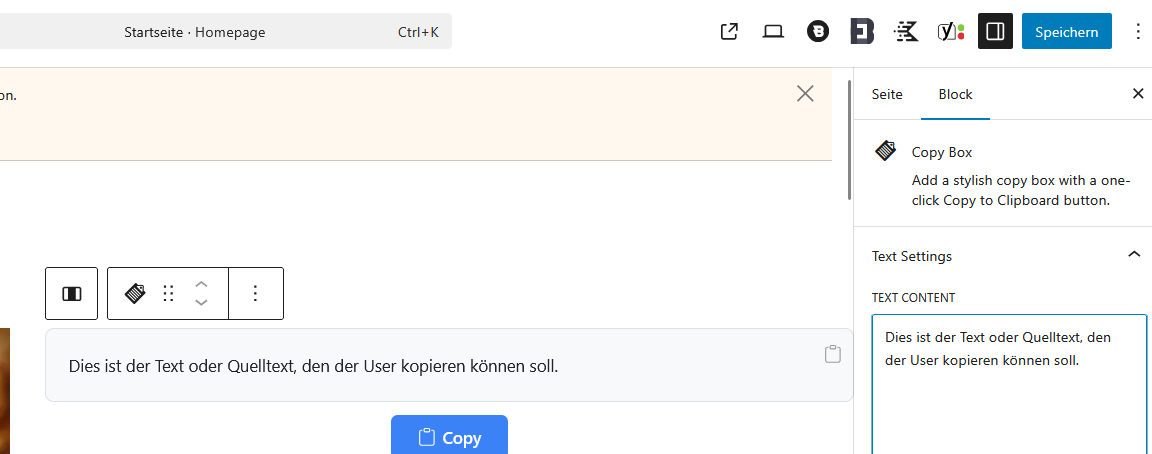
Bildern eine Animation hinzufügen. - Iconic Copy Text Blocks
Ein Block, mit dem man Benutzern einen Text oder einen Quellcode zum Kopieren anbieten kann.

Nützliche Plugins
- Header and Footer Scripts
Anwendung: Externe Consent-Banner einbinden
- WPSSO Schema FAQ Page Manager in Verbindung mit WPSSO Core
Anwendung: Erstellung FAQ in strukturierter Form (Google).
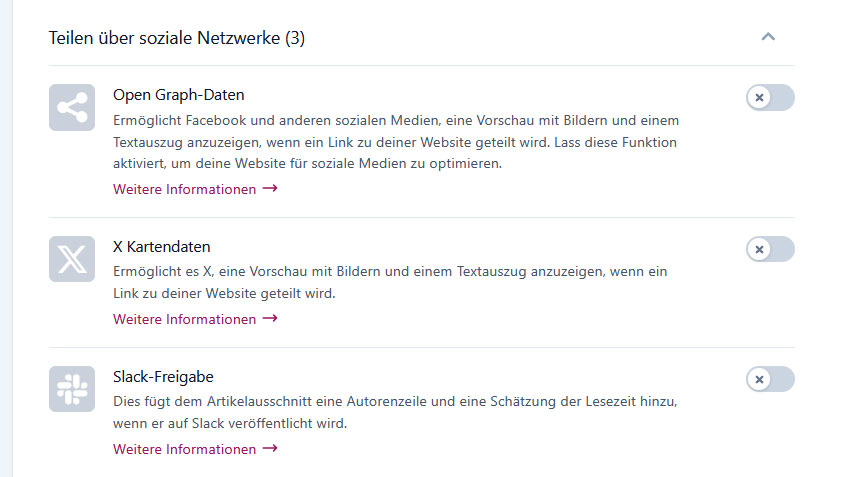
Zu beachten: Es gibt einen Konflikt mit Yoast SEO. Einstellungen s.u.

- AMP für WordPress
AMP (Accelerated Mobile Pages) ist der Standard für die Erstellung schnell ladender, vereinfachter mobiler Versionen von Webseiten. Es verbessert die Ladegeschwindigkeit und die Nutzererfahrung auf mobilen Geräten. Er kann die Auffindbarkeit / Sichtbarkeit in der Google-Suche verbessern, da AMP-Inhalte bevorzugt werden können. Zum AMP WordPress-Plugin
- Block Visibility
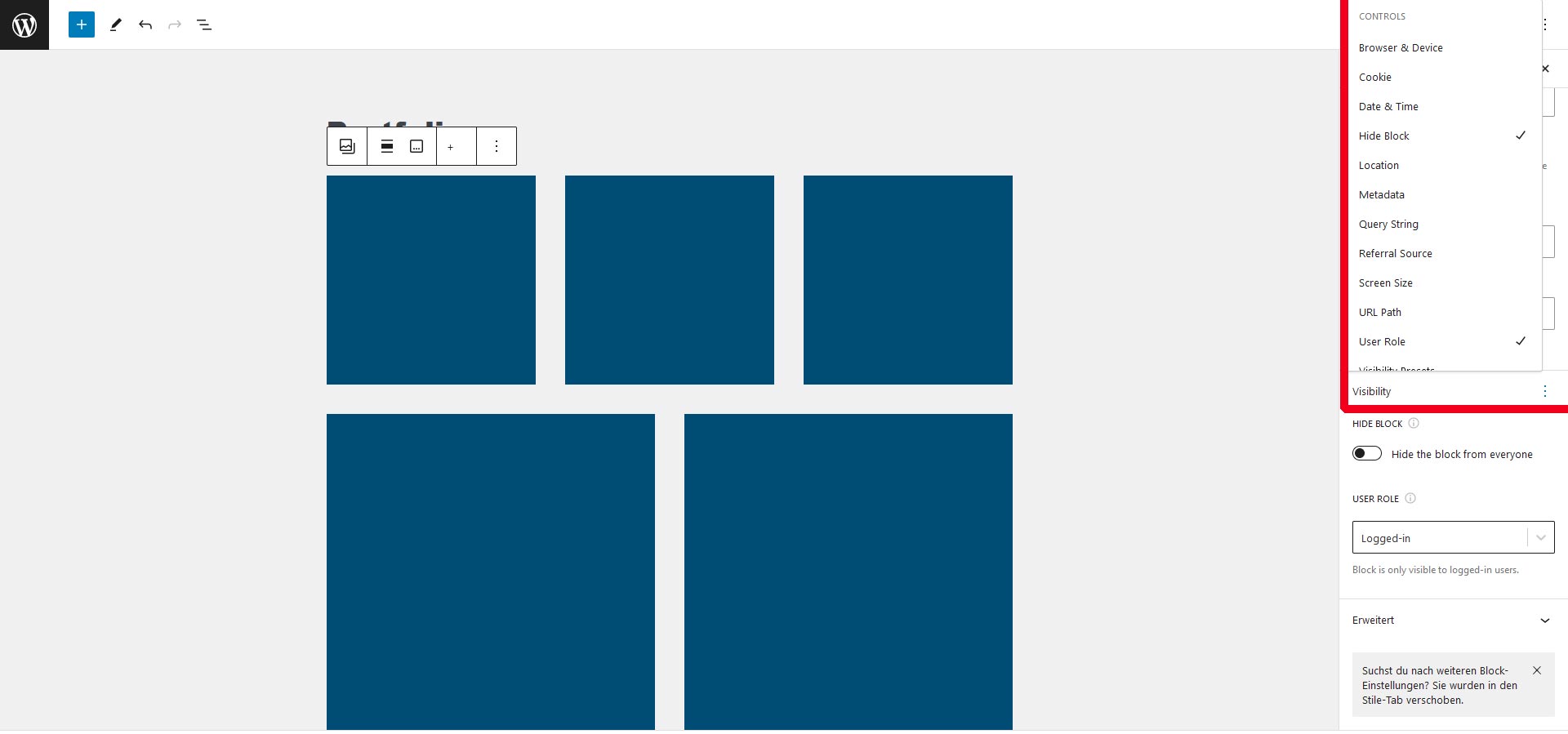
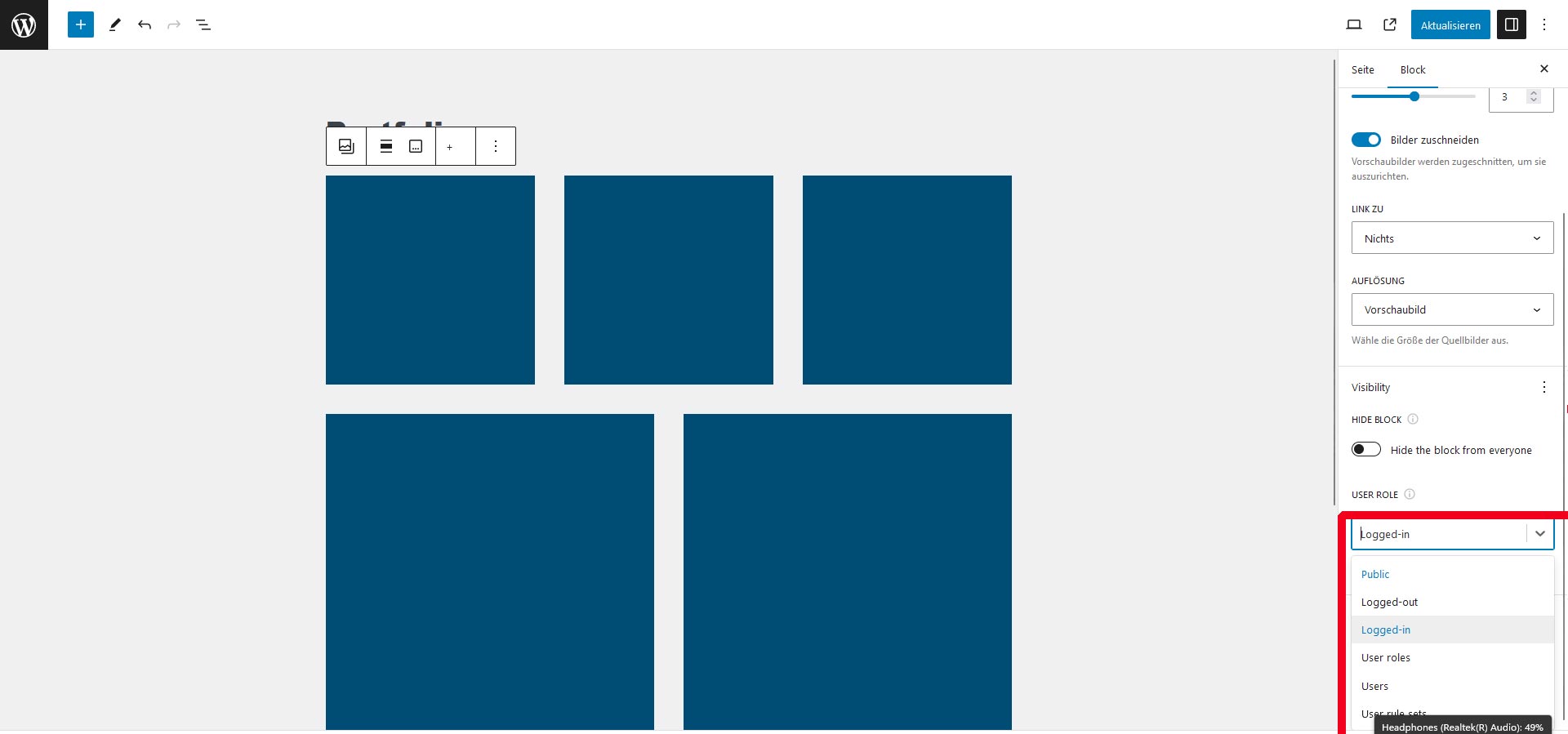
Dieses Plugin bietet die Möglichkeit, einen Block in Abhängigkeit der Benutzerberechtigungen anzuzeigen.
Weitere Parameter:
– Bildschirmgröße
– Browser
– Datum
– etc.
- Broken Link Checker
Dieses Plugin überprüft die komplette Seit auf fehlerhafte Links und das ständig. Wenn Sie etwa eine Link-Liste Ihrer Projekte haben, “merkt” das Plugin, wenn eine Seite nicht mehr erreichbar ist.
Einstellbar:- Zeitintervall, nach dem erneut nach Fehlern gesucht wird.
- E-Mailbenachrichtigung an frei wählbare E-Mail-Adresse.
- Orte, in denen gesucht werden soll. (Reiter »Link-Suche in«)
- Imsanity
Dieses Plugin verkleinert Bilder während des Hochladens. Die maximale Bildgröße und die Bildqualität können angepasst werden.
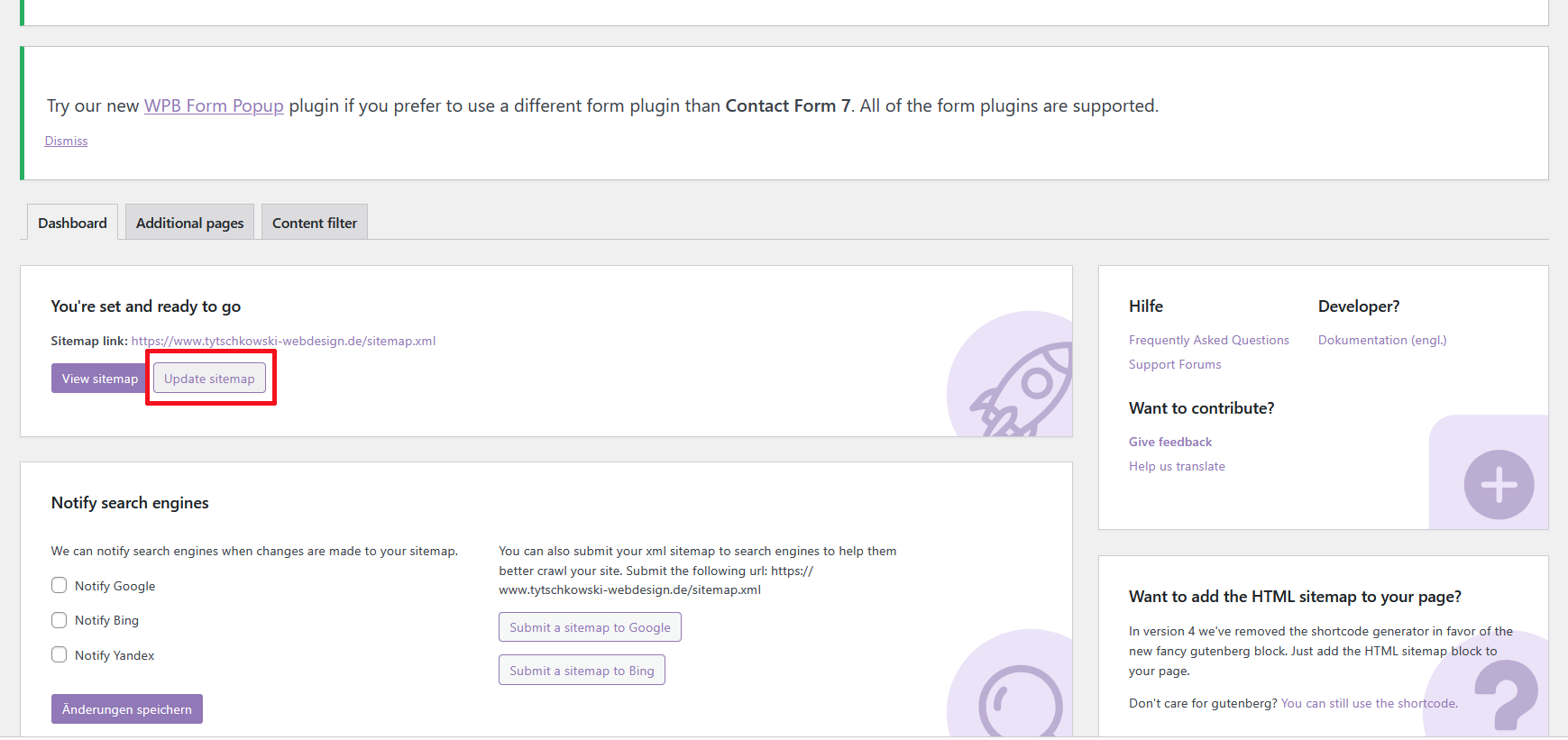
- Companion Sitemap Generator
Aktualisierung über …wp-admin/tools.php?page=csg-sitemap

- Perfmatters
Tool zur Optimierung der Ladegeschwindigkeit und Seitenperformance durch Codeoptimierung, Datenbankoptimierung und Deaktivierung bestimmter Funktionen.
- Contact Form 7
Dieses Formular-Plugin ist mit zahlreichen kostenlosen Einstellungsmöglichkeiten versehen. - Captcha für Contact Form 7: WP Image Captcha
- Übersetzung in “Sie-Anrede”:
Loco-Translation installieren/aktivieren ->”German” – Plugin “WP Image Captcha” auswählen -> Zeichenfolge “Bitte beweise…” suchen: Entsprechend ändern.
- Übersetzung in “Sie-Anrede”:
- Blank Slate
Mit diesem Plugin kann man einer Seite ein komplett leeres Theme zuweisen.
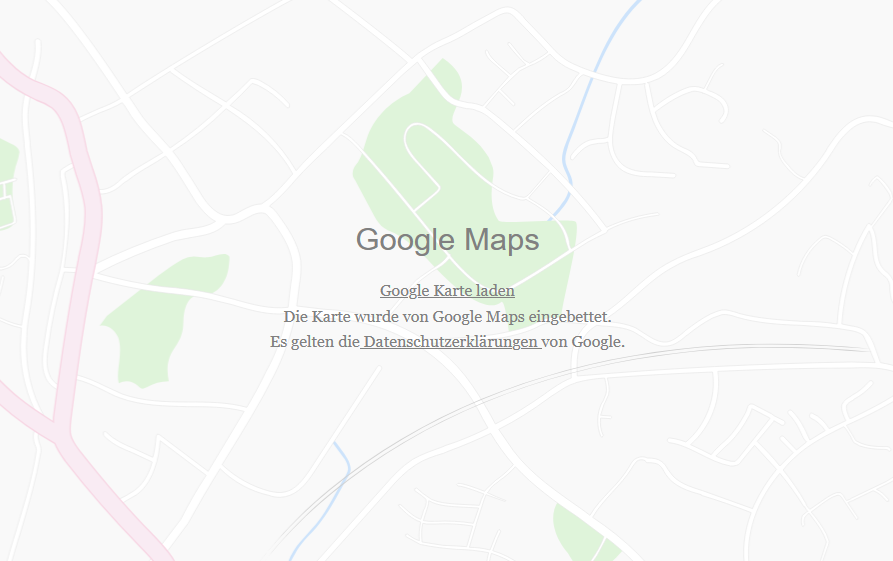
- AWEOS Google Maps iframe Load per Click
Das Vorladen von Google Maps mit Datenschutzhinweis verhindern.
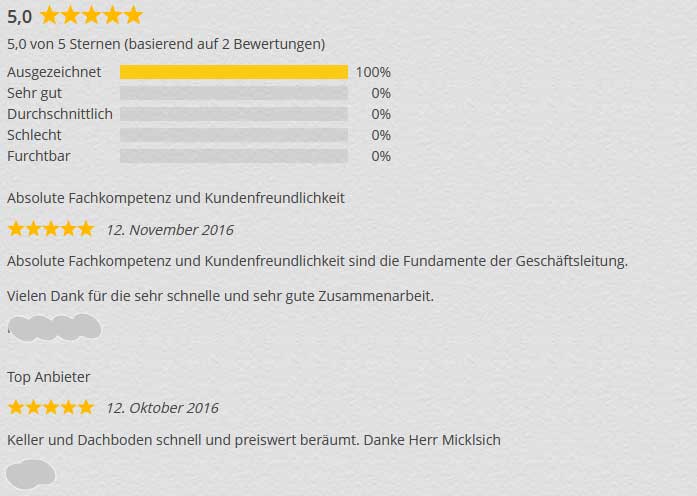
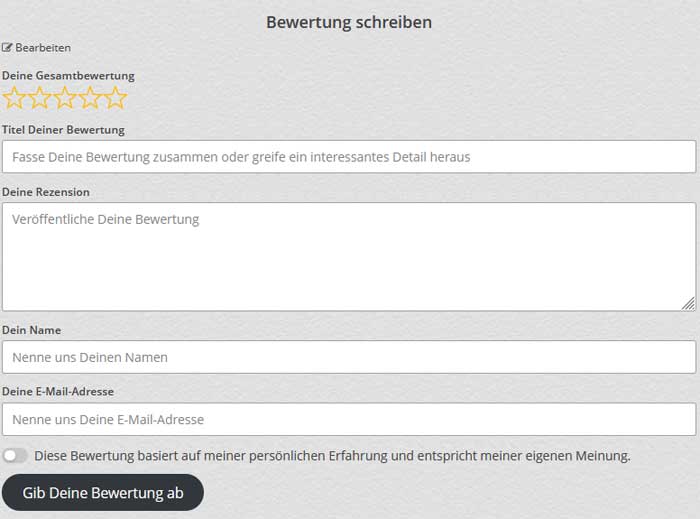
- Site reviews
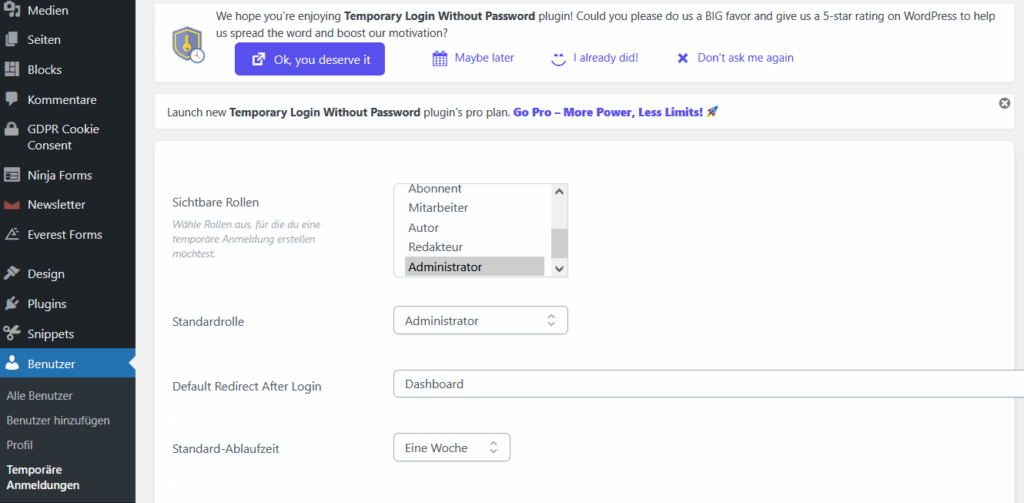
- Temporary Login Without Password
Erstellung eines WordPress-Zuganges ohen Passwort mit festzulegender Laufzeit.
- Tooltipy
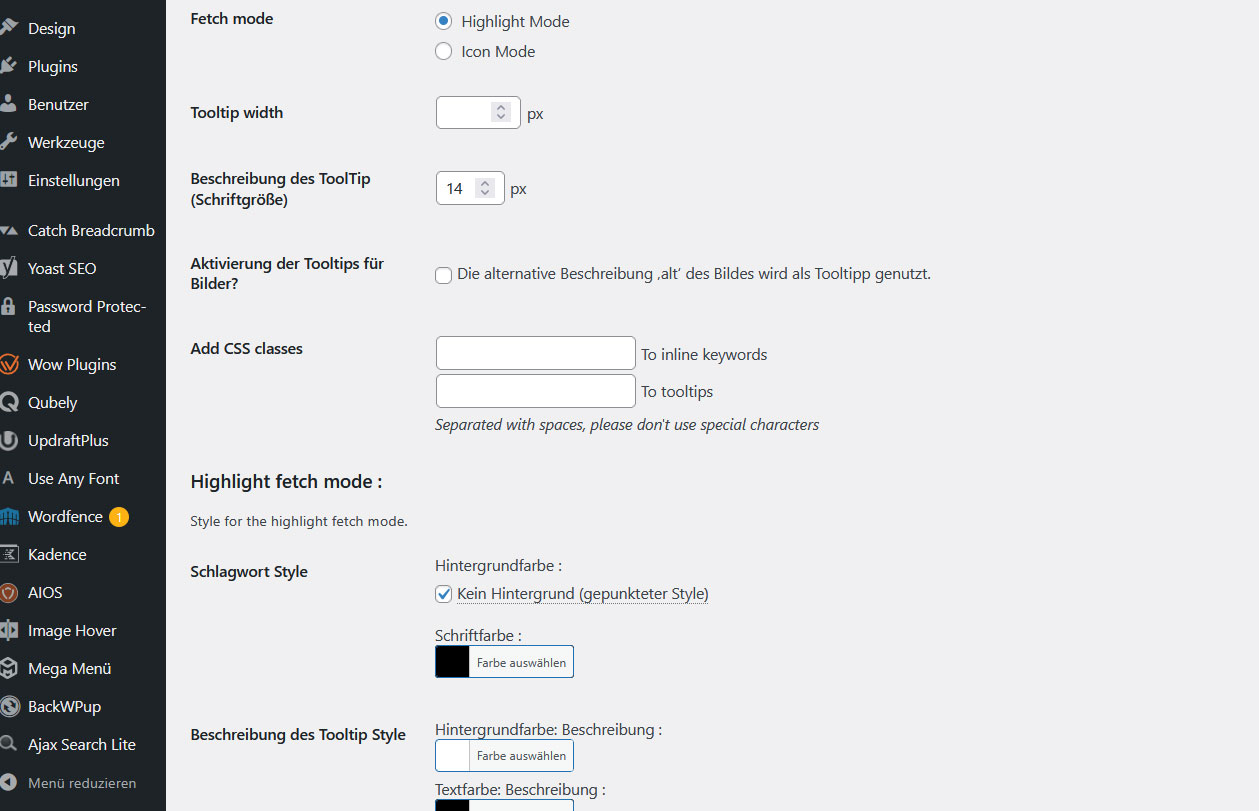
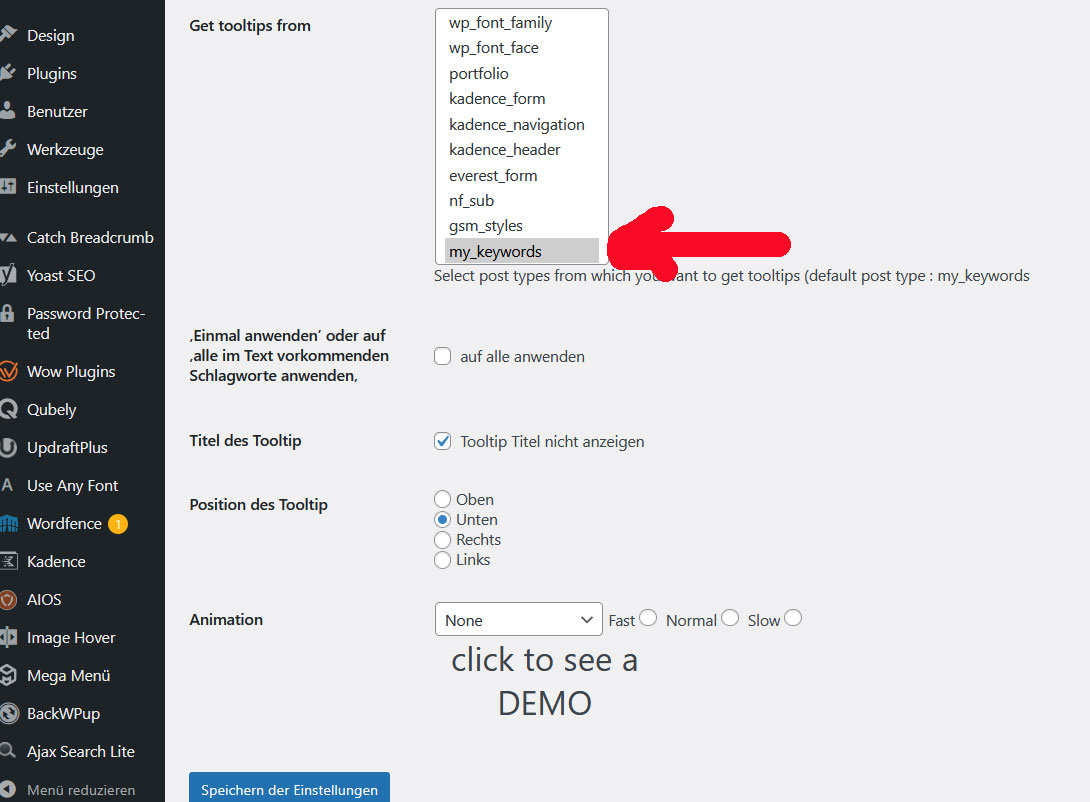
Tooltipps anlegen via “New Schlagworte”: Auf korrekte Schreibweise achten!
- WP-Sweep
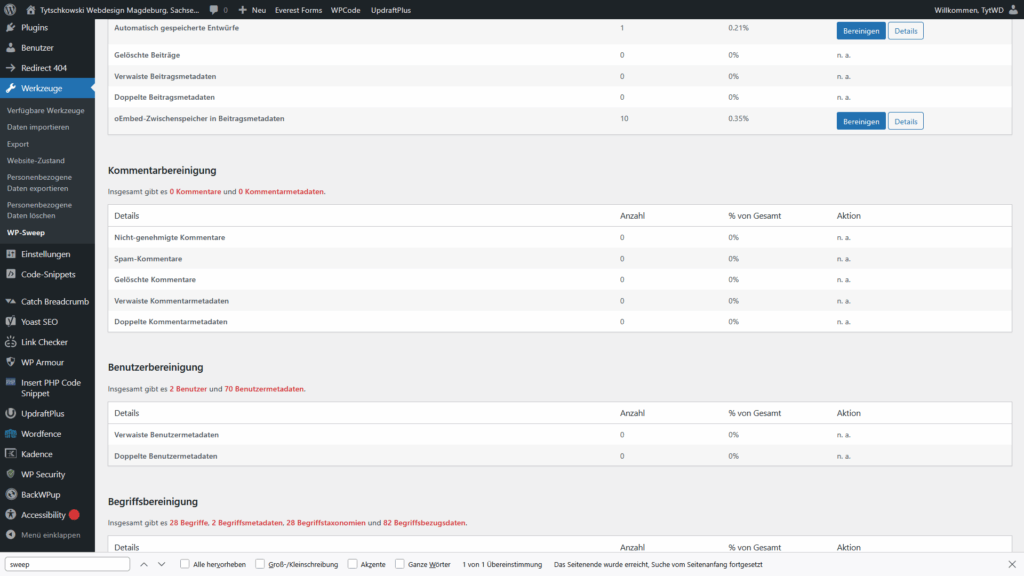
Dieses Plugin dient der Bereinigung ungenutzte Beitrags-, Kommentar-, Benutzer- und Begriffsbezugsmetadaten, ungenutzte Begriffe, doppelte Metadaten, Revisionen, automatisch gespeicherte Entwürfe, Spam-Kommentare, Papierkorbdaten und Transient-Optionen. Die Datenbanktabellen werden ebenfalls optimiert.
- Social Icons (Teil von Kadence Blocks)
WordPress-Tipps & Tricks
Plugins:
- Disable All WordPress Updates
- Easy Updates Manager
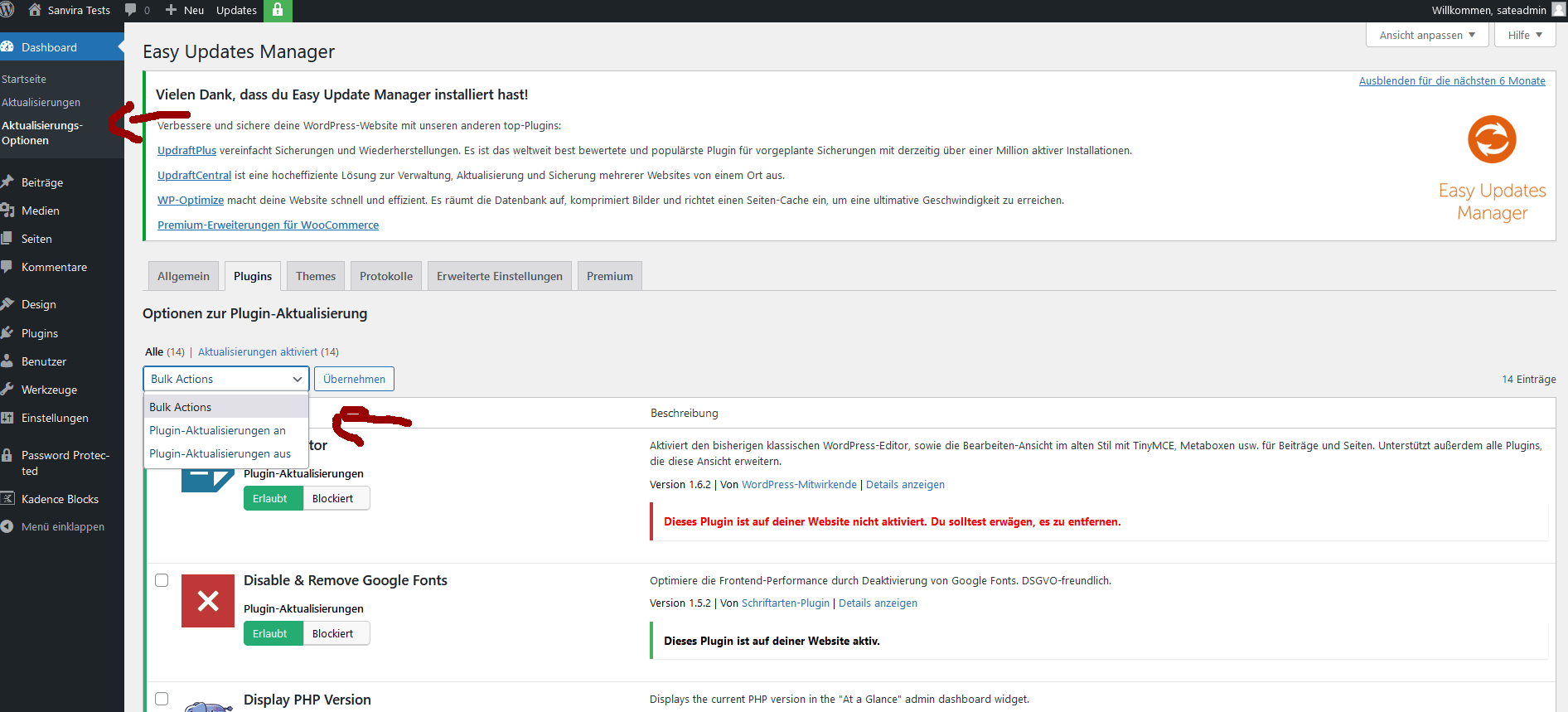
Einzelnes Plugin (ungetestet):
In der Hauptdatei des Plugins z.B.:
...wp-content/plugins/plugin-name/plugin-name.php
einfügen:
add_filter('site_transient_update_plugins', 'remove_update_notification');
function remove_update_notification($value) {
     unset($value->response[ plugin_basename(__FILE__) ]);
     return $value;
}
// Quelle: https://stackoverflow.comBeispiel:
[bdp_post design="design-2" grid="3" show_author="false" limit="24" show_comments="false" read_more_text="Weiterlesen" css_class="bdpp-equal-height " custom_param_1="admin-posts"]theme/functions.php:
 add_filter( 'bdpp_post_query_args', 'magdeburg_posts_status', 10,2 );
        function magdeburg_posts_status($args, $atts ){
            if( current_user_can( 'administrator' ) && $atts['custom_param_1'] == 'admin-posts' ){
                $args = array(
                        'post_status'     => array('publish', 'future', 'pending'),
                    );
            }
            return $args;
}Complianz ⇾ Einstellungen, Settings ⇾ »Optionen für die Anzeige der Zustimmung verwalten« bzw. »Text on the manage consent tab«: entsprechen Auswahl vornehmen und Speichern.
- Gewünschte Sprache unter Einstellungen ⇾ Allgemein und Benutzer einstellen.
- Formular erstellen und Captcha einbauen. Wurde vor Änderung der Spracheinstellungen bereits ein Formular erstellt, dann muss es noch einmal neu erstellt werden.
- cf7 sinks
- cf7 Styles
- Contact Form 7 Image Captcha
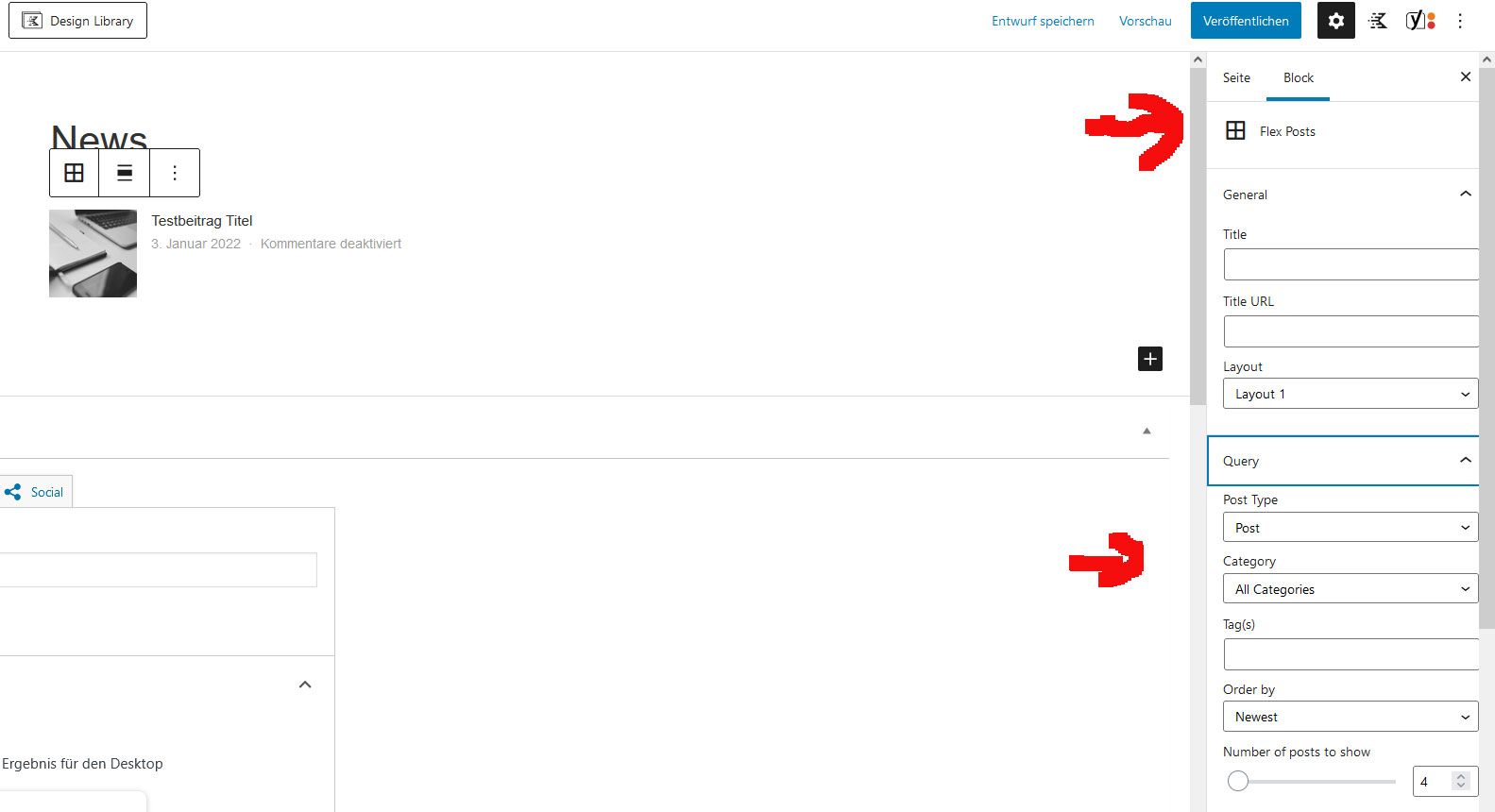
Plugin “Flex Posts – Widget and Gutenberg Block”
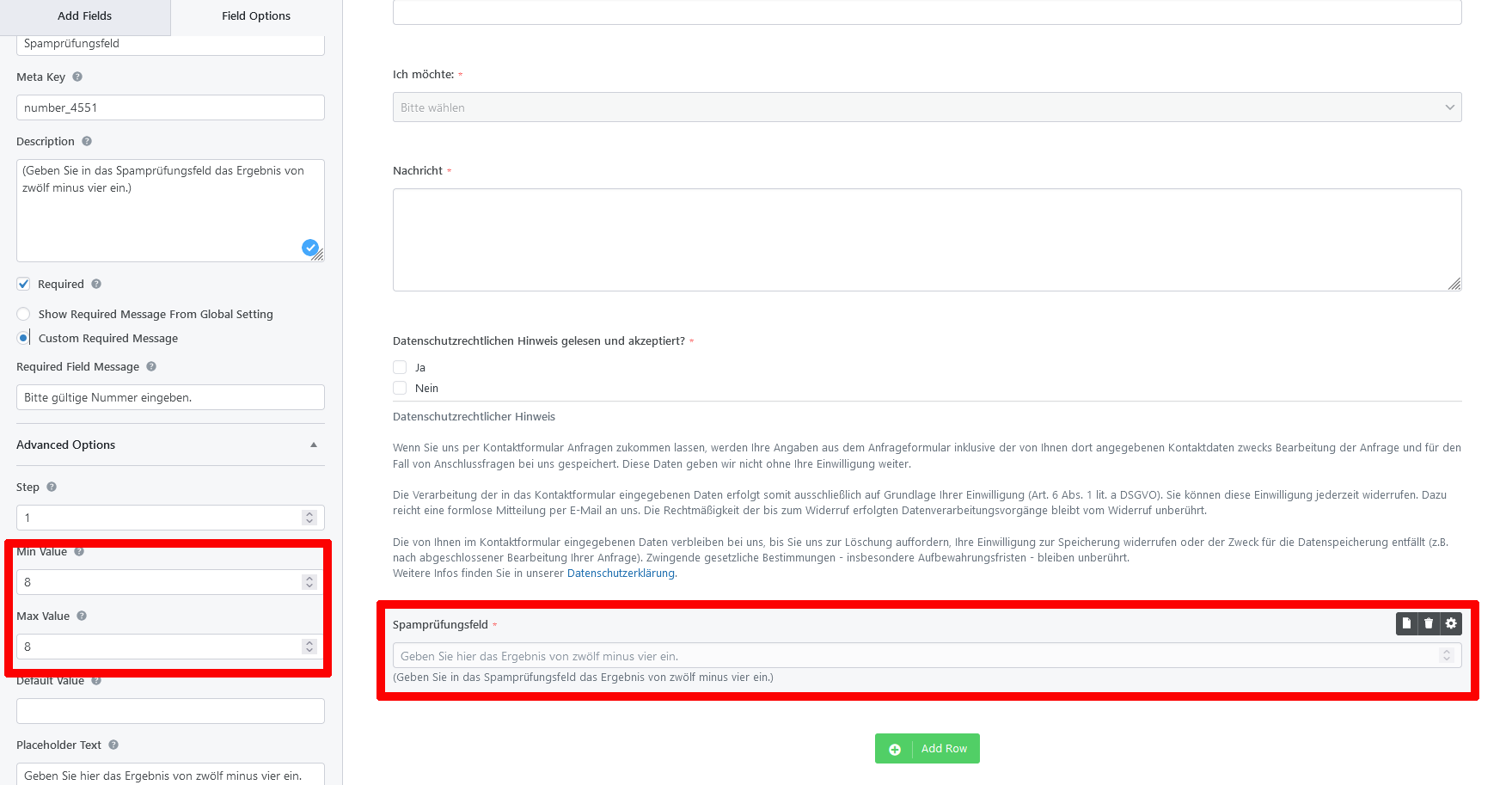
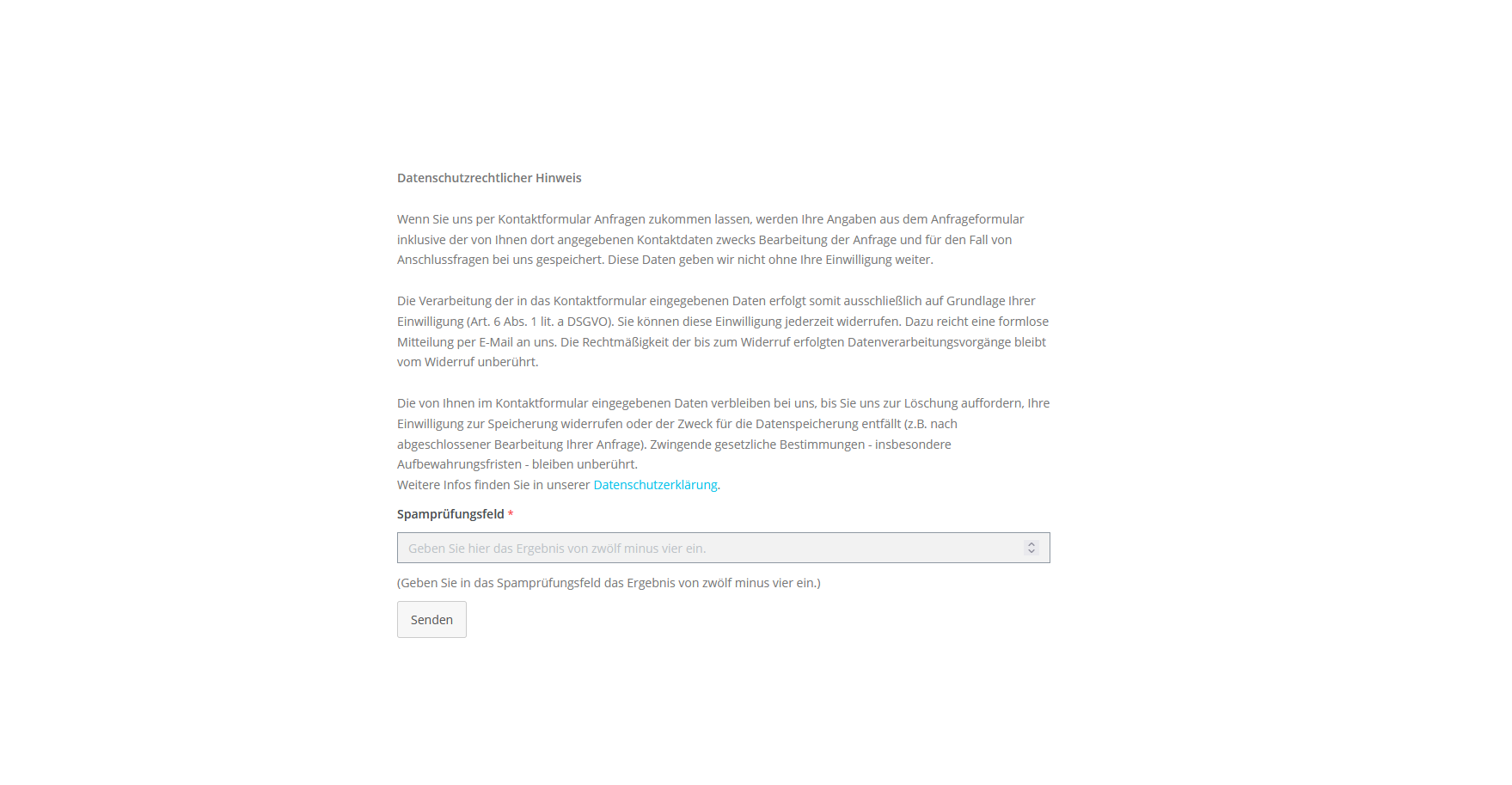
Nummernfeld einfügen mit »Advanced Options«
Beispiel:
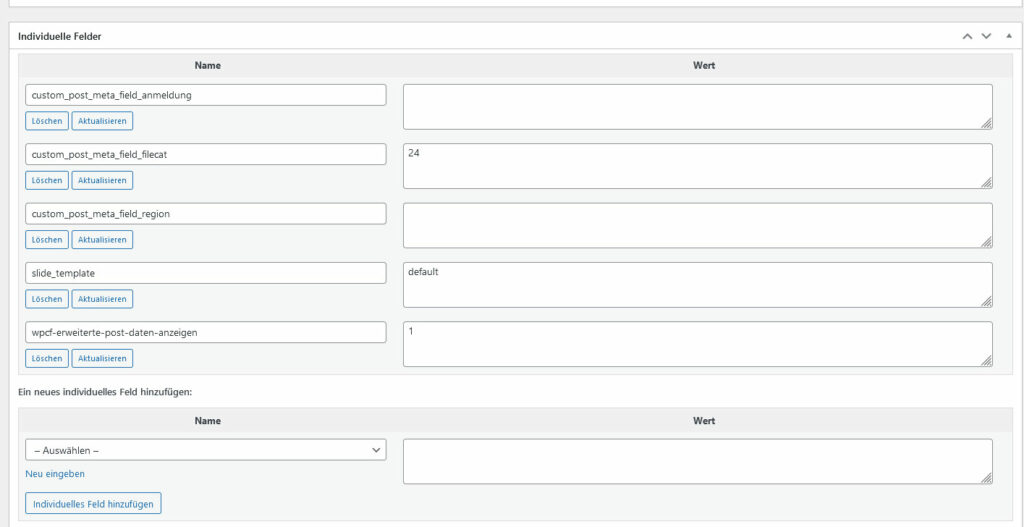
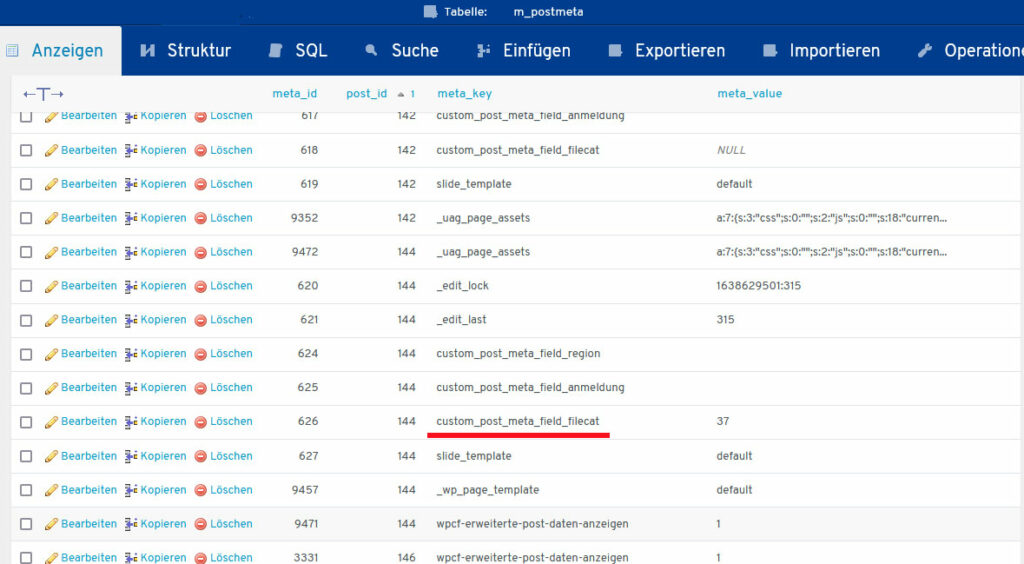
Kategoriezuordnung über »individuelles Feld« einfügen:
»custom_post_meta_field_filecat« → rechts die ID der File-Kategorie eintragen
- CSS-Klasse vergeben (im Editor rechts unten unter »Erweitert«) – z. B. »Links«
- https://www.domainxyz.de/wp-admin/customize.php ⇾ »Zusätzliches CSS«:
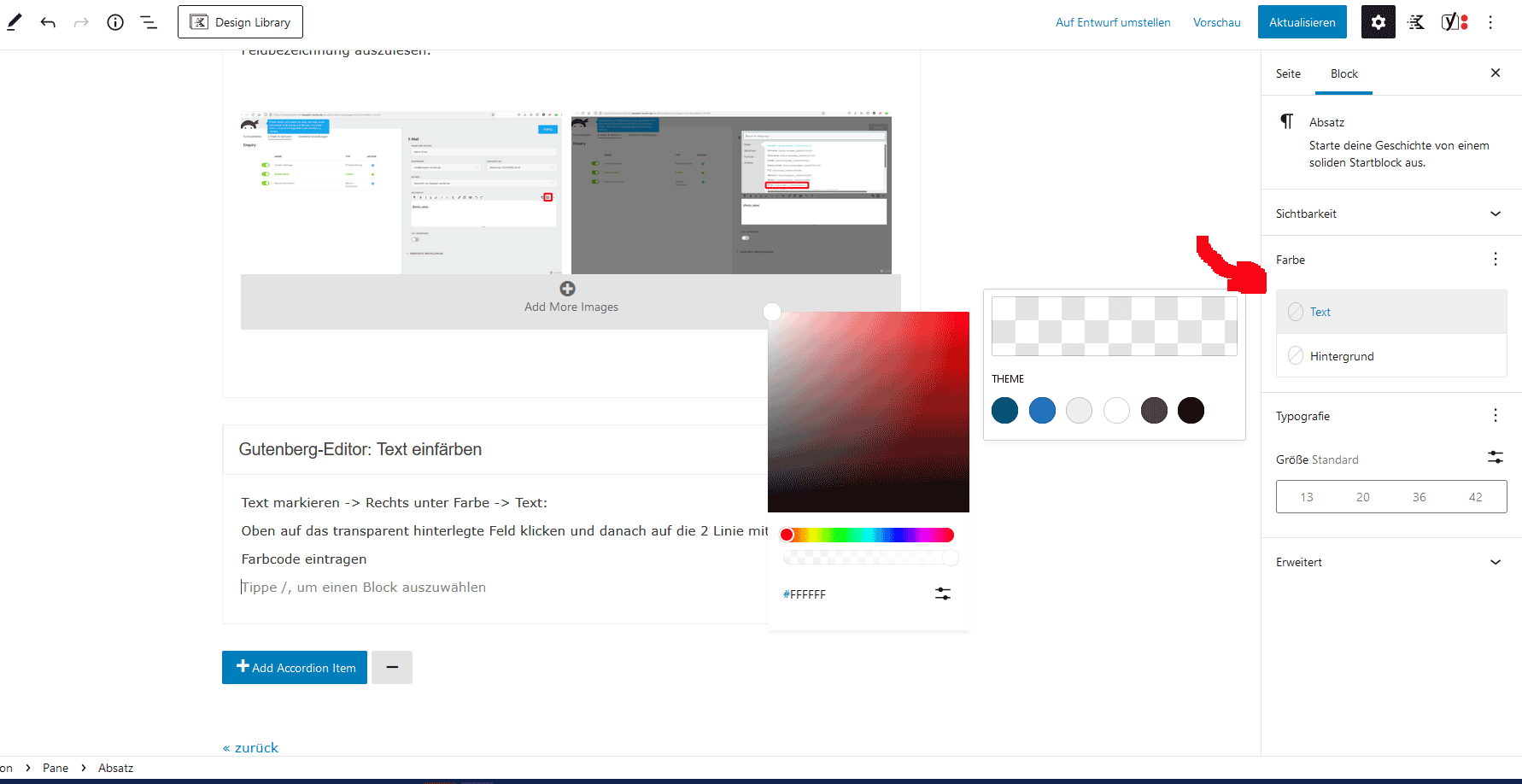
.Links{display:none;}Text markieren → Rechts unter Farbe → Text:
Oben auf das transparent hinterlegte Feld klicken und danach auf die 2 Linie mit Punkt klicken:
Farbcode eintragen
- Pane kopieren (Strg + C)
- im anderen Akkordeon unten auf »Add accordion item«
- Das neue Pane markieren. Dazu Triggerpfeil oben rechts nutzen, der Cursor darf nicht im Textfeld stehen.
- Strg + V
header.php
Elementor
<script>
jQuery( document ).ready( function( $ ) {
$( '.elementor-tab-title' ).click( function( ) {
var pane = $(this);
setTimeout(function(){
 var $panel = pane.closest('.elementor-accordion-item');
    $('html,body').animate({
        scrollTop: $panel.offset().top
    }, 500);
}, 300 );
});
});
</script>
Gutenberg
<script>
jQuery( document ).ready( function( $ ) {
$( '.kt-blocks-accordion-title' ).click( function( ) {
var pane = $(this);
setTimeout(function(){
 var $panel = pane.closest('.kt-accordion-panel-inner');
    $('html,body').animate({
        scrollTop: $panel.offset().top
    }, 500);
}, 300 );
});
});
</script>.kt-accordion-panel.kt-accordion-panel-hidden.kt-accordion-panel-active {
overflow: auto;
max-height: 100% !important;
display: block;
}Eine geringere Höhe – z.B. max-height:500px – kann bei vielen Einträgen hilfreich sein
In Blocks enthalten, einfach nach »Kategorien« suchen, einfügen und Design anpassen.
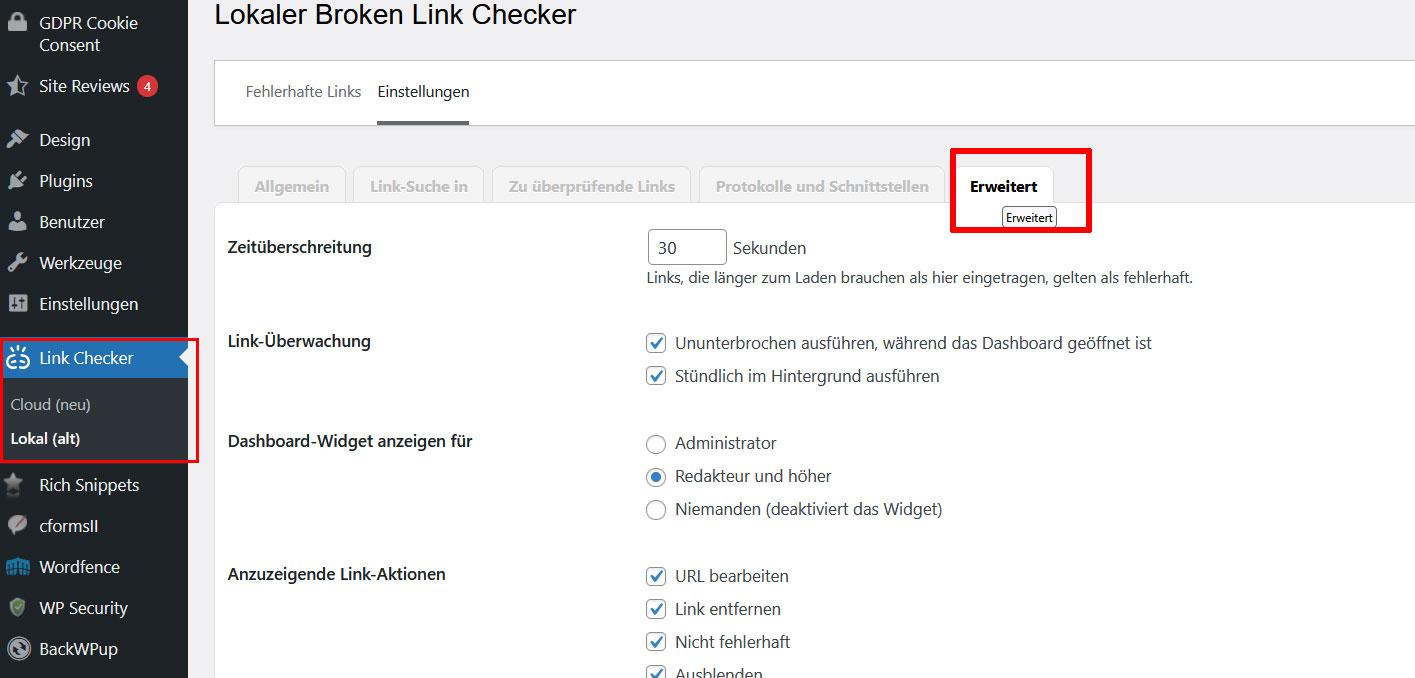
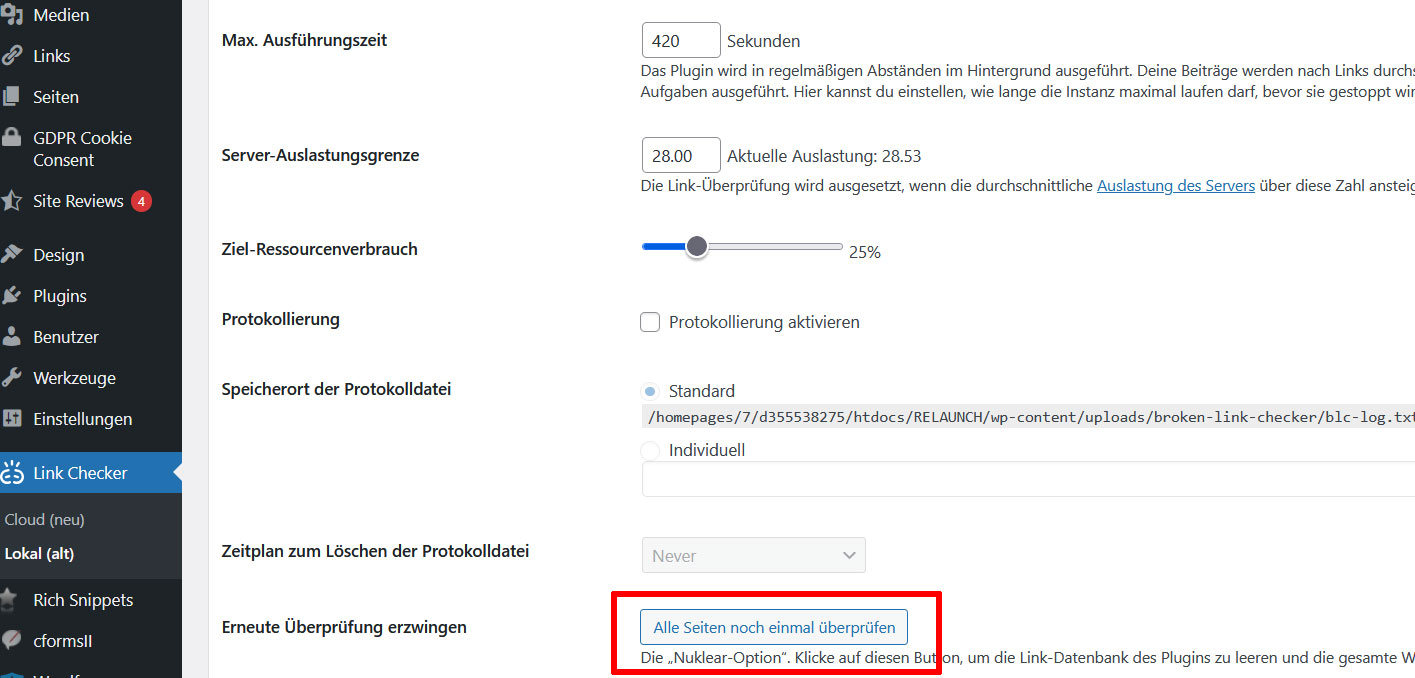
Link Checker (alt) ⇾ Einstellungen ⇾ Registerkarte »Erweitert«: Ganz unten Button »Alle Links noch einmal überprüfen«
Buchungskalender aktivieren: Adminbereich: M.E. Calendar → Einstellungen → Buchung/Reservierung
Hinweis: Das Buchungsformular wird erst angezeigt, wenn man innerhalb der Veranstaltung ein Ticket anlegt.
Buchungsformular für ein bestimmtes Event auf beliebiger Seite anzeigen:
[mec-booking event-id="6090"]- Adminbereich: M.E. Calendar → Einstellungen -> Moduls → nächstes Event: Option “Auftreten anderes Event”
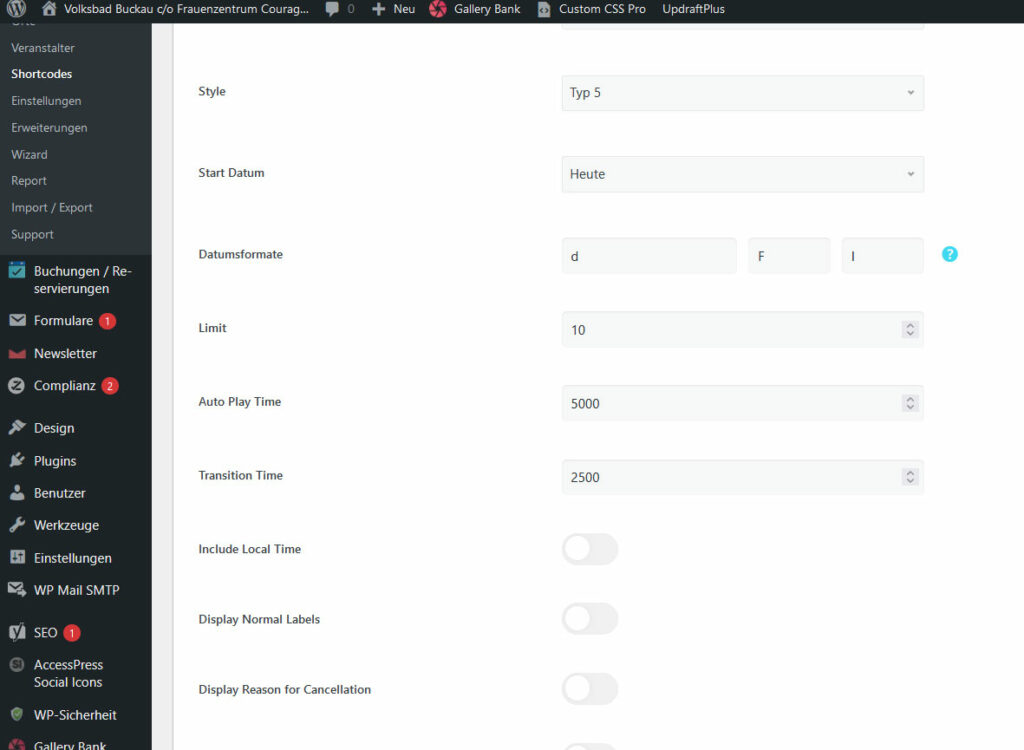
- Adminbereich: M.E. Calendar → Shortcodes: Neuen Shorcode anlegen
Beispiel:
- Ordner anlegen
z. B. templateordner/webnus/modern-events-calendar/app/skins/slider/ - In diesen Ordner kopieren
wp-content/plugins/modern-events-calendar/app/skins/slider/render.php
wp-content/plugins/modern-events-calendar/app/skins/slider/tpl.php - Dateien bearbeiten
- Freuen
$single = new MEC_skin_single();
$single_event_main = $single->get_event_mec($eidi);
$single_event_obj = $single_event_main[0];

$mecid=get_the_ID();
Alle Variablen:
get_the_title(); / the_title();
get_the_excerpt();
get_the_content(); / the_content();
the_post_thumbnail(); / the_post_thumbnail('full');
get_the_tags();

get_terms( array('taxonomy' => 'mec_label','hide_empty' => false,));
get_terms(array('taxonomy' => 'mec_category','hide_empty' => false,));

get_post_meta( get_the_ID(), 'mec_color', true );
get_post_meta( get_the_ID(), 'mec_start_date', true );
get_post_meta( get_the_ID(), 'mec_start_time_hour', true);
get_post_meta( get_the_ID(), 'mec_start_time_minutes', true);
get_post_meta( get_the_ID(), 'mec_start_time_ampm', true);
get_post_meta( get_the_ID(), 'mec_end_date', true );
get_post_meta( get_the_ID(), 'mec_end_time_hour', true);
get_post_meta( get_the_ID(), 'mec_end_time_minutes', true);
get_post_meta( get_the_ID(), 'mec_end_time_ampm', true);
get_post_meta( get_the_ID(), 'mec_comment', true );
get_post_meta( get_the_ID(), 'mec_read_more', true);
get_post_meta( get_the_ID(), 'mec_more_info', true);
get_post_meta( get_the_ID(), 'mec_cost', true );- Support
- Development allgemein
- MEC-Hooks für die Interaktion
- Einzel Event Page überschreiben
- MEC-Plugin in Theme einbinden
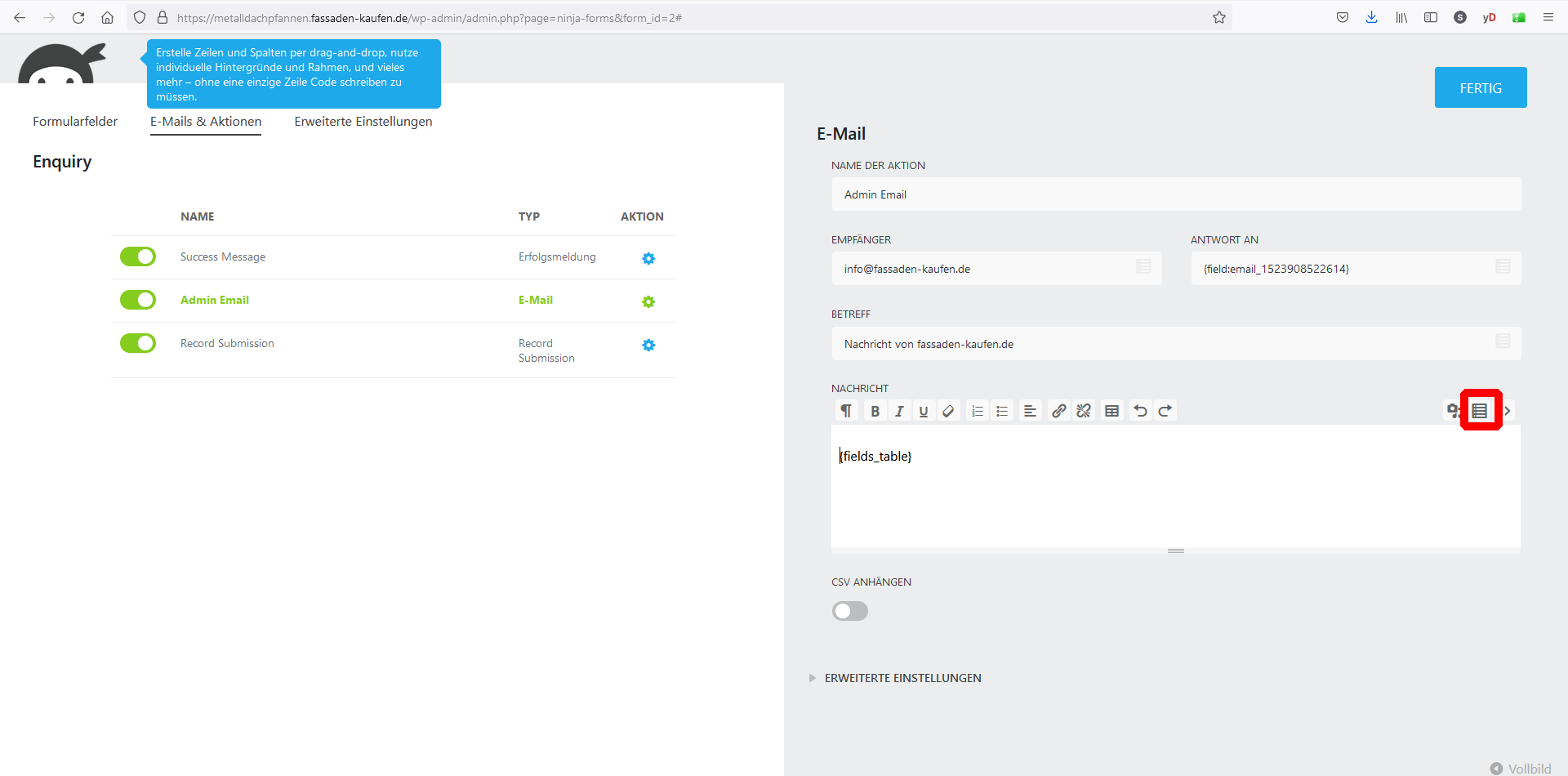
Ninja Forms → Dashboard: Formular zum Bearbeiten öffnen → E-Mails & Aktionen → Admin E-Mail:
Auf der rechten Seite im Feld Nachricht rechts auf den mittleren Button klicken, um die E-Mail-Feldbezeichnung auszulesen.
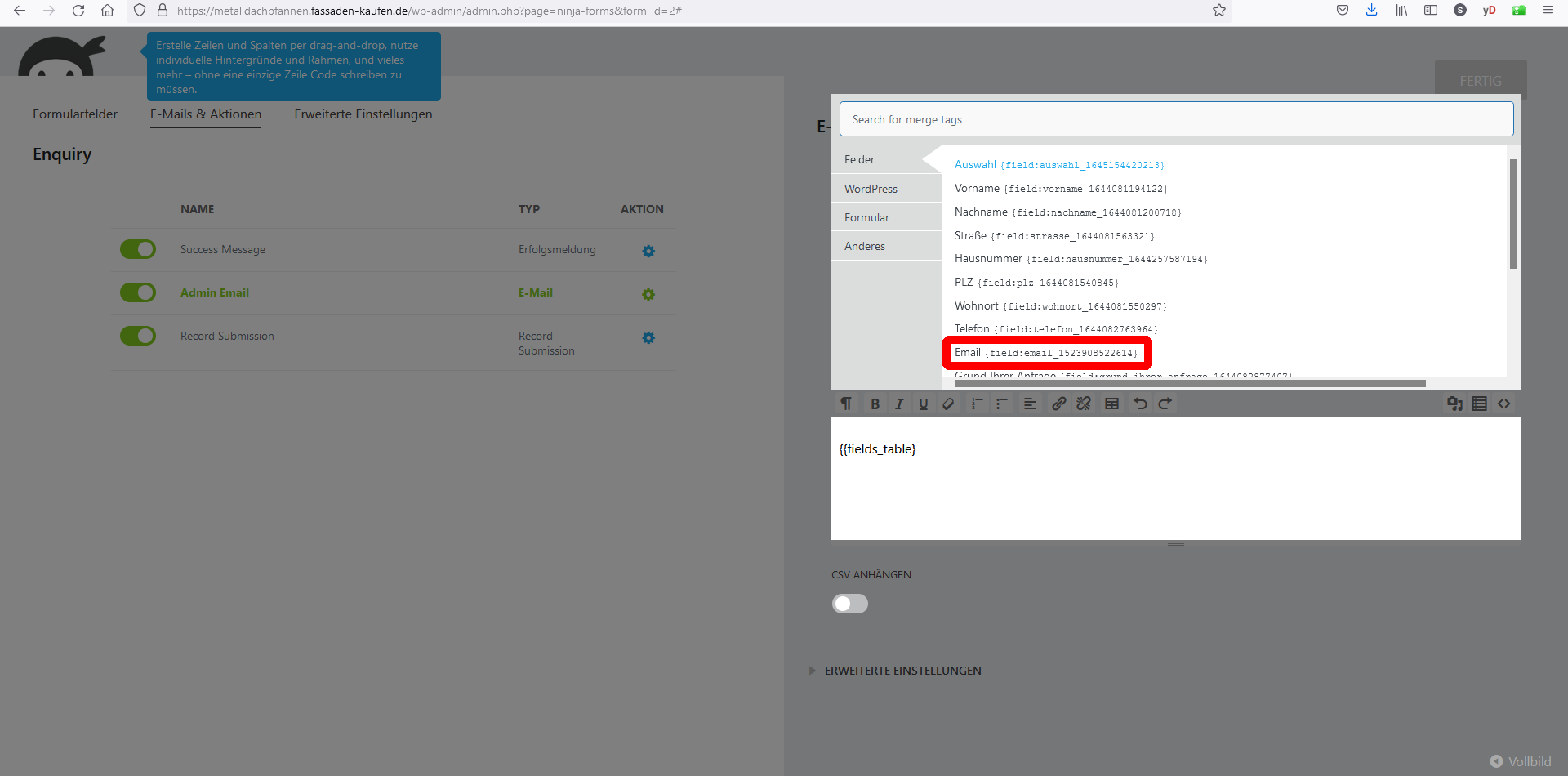
Achtung: Wenn das Formular nicht gesichert ist, kann diese Aktion gefährlich sein, falls ein potentieller Angreifer mit der E-Mail-Adresse schädlichen Code versendet!
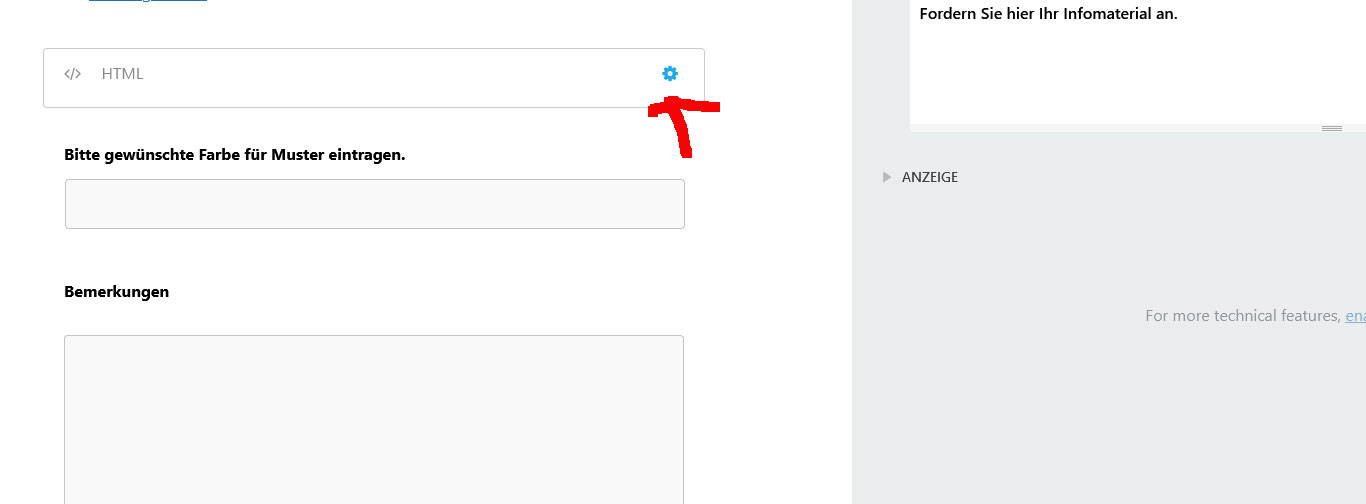
Im inaktiven (nicht geöffneten) Feld auf das blaue Zahnradsymbol klicken. Die Symbole für Löschen und duplizieren werden angezeigt.
Immer als normalen Link in der Form

<a href="">Text</a>

einfügen.#pojo-a11y-toolbar > div.pojo-a11y-toolbar-toggle > a > svg {
font-size:200%
}Hintergrundbild als neues Symbol:
#pojo-a11y-toolbar > div.pojo-a11y-toolbar-toggle > a > svg {
visibility: hidden!important;
}
#pojo-a11y-toolbar .pojo-a11y-toolbar-toggle a {
background-image: url(beispiel.png!) important;
}“Quick and dirty”:
- Die Datei suchen, welches die Plugins-Version enthält.
- Die Versionsnummer auf einen sehr hohen Wert setzen:
/*
Plugin Name: ###
Plugin URI: http://wordpress.org/plugins/###/
Description: ###.
Author: ###
Version: 70008888
Author URI: http://x<.zz/
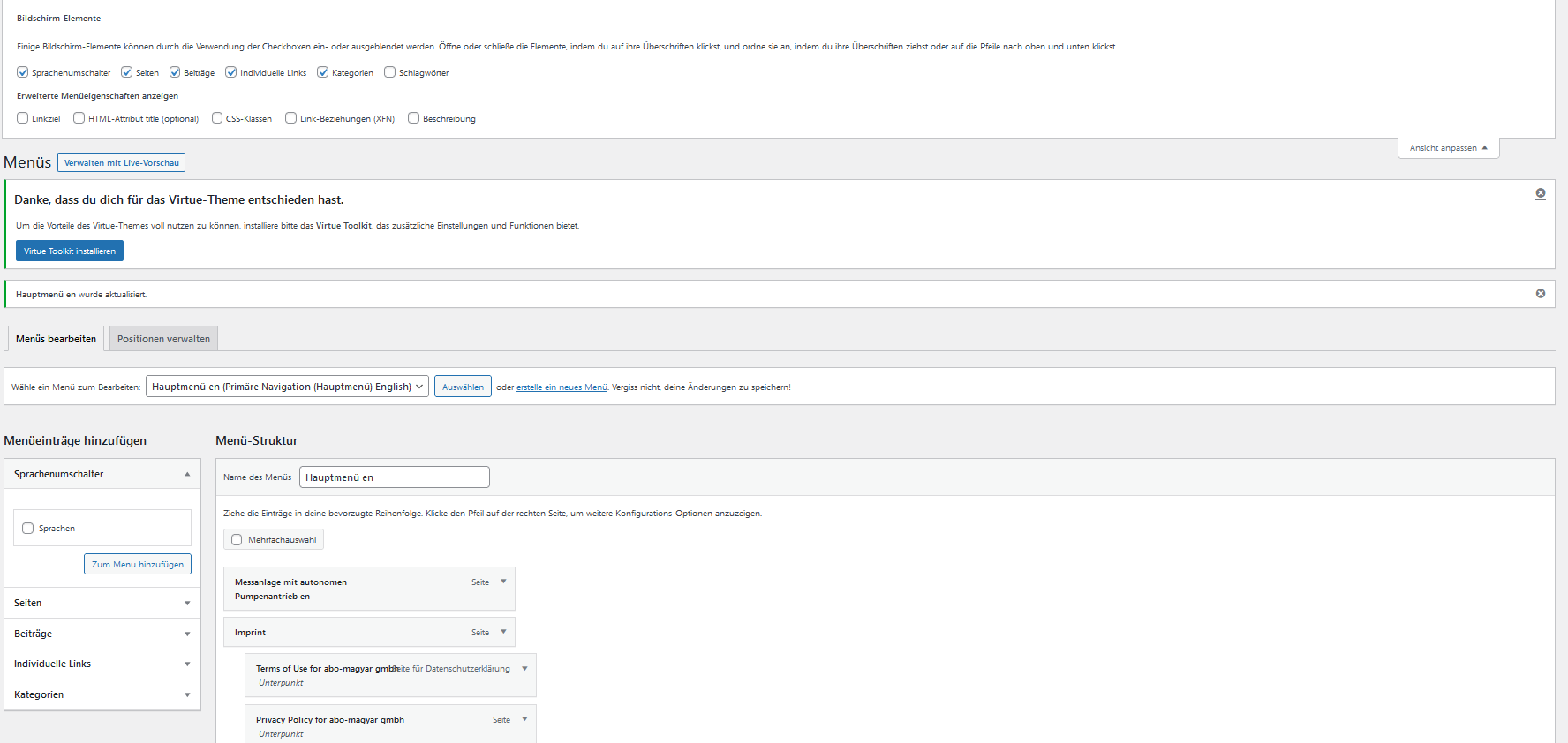
*/Oben rechts auf »Ansicht anpassen« ⇾ bei Sprachumschalter Häkchen setzen ⇾ ins Menü einfügen
Plugin Open Graph and Twitter Card Tags oder ähnliches suchen und installieren.
Testumgebung für WordPress einrichten
Admin → WP Staging → Einstellungen: Häkchen bei »Disable admin authorization«