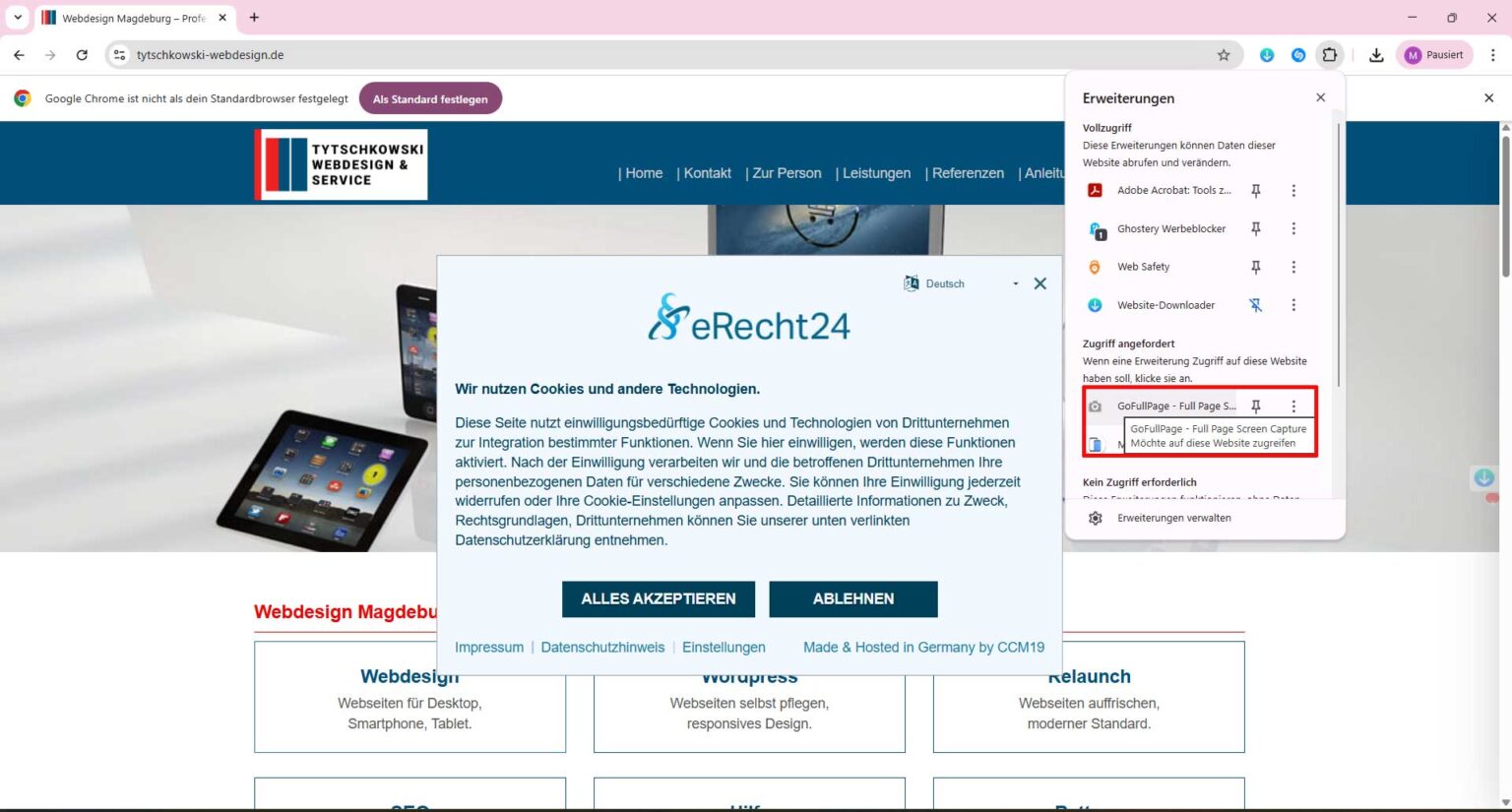
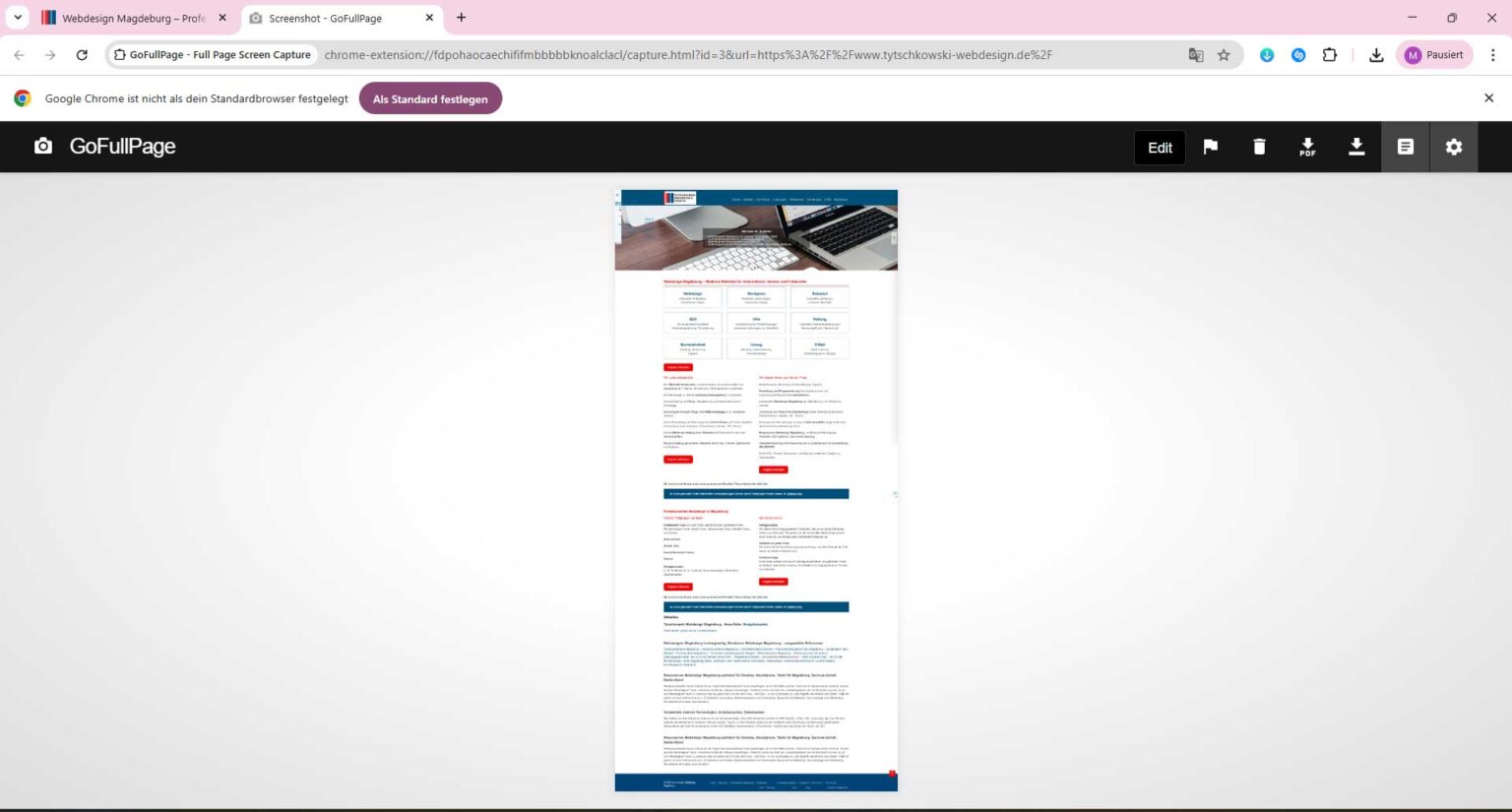
Erwweiterung “goFullpage”installieren.
Aufrufen durch Klick auf das entsprechende Symbol, welches etwas versteckt sein kann.
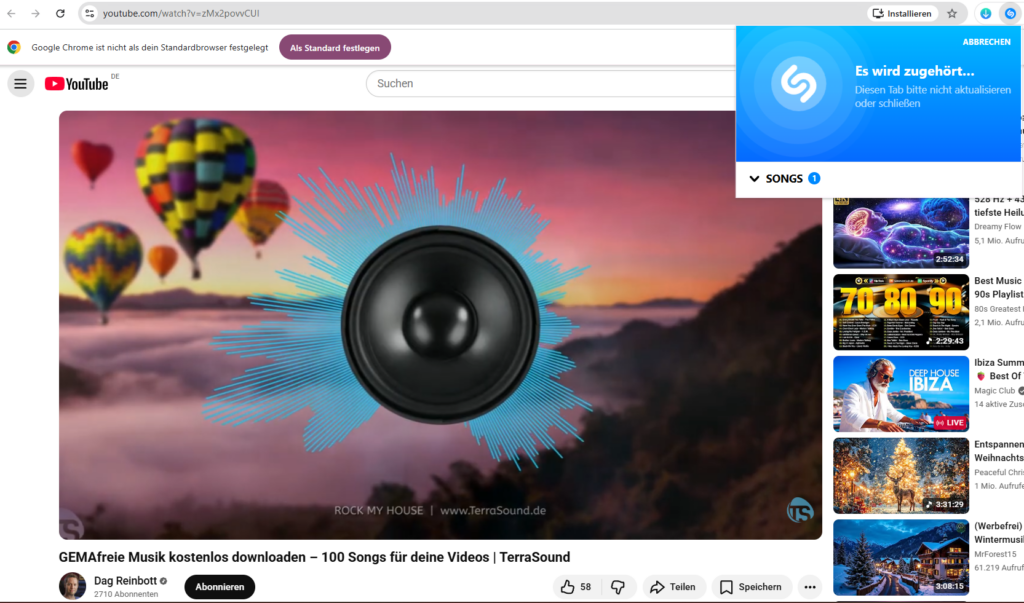
Erwweiterung Shazam installieren.
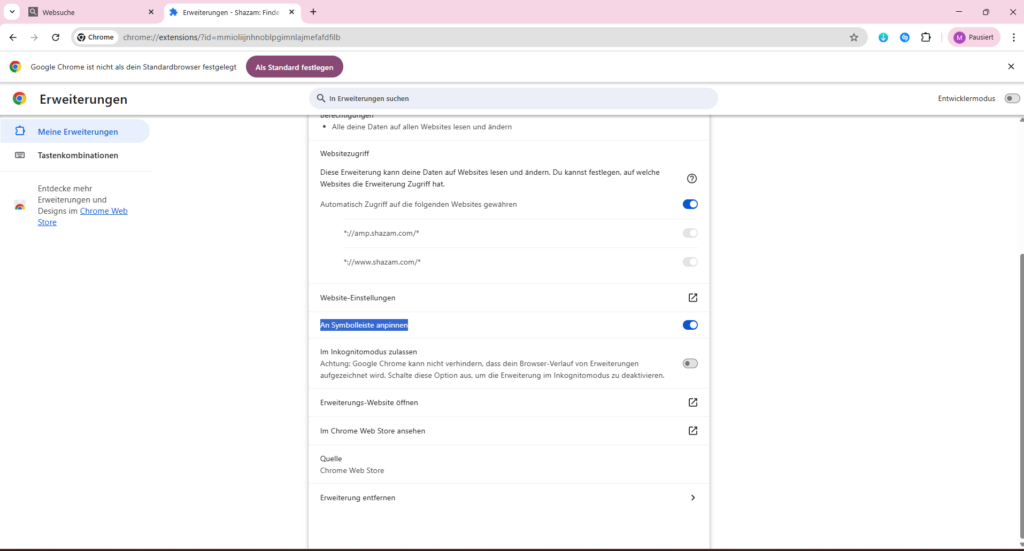
Oben rechts auf die 3 Punkte gehen ⇾ Erweiteungen ⇾ Erweiterungen auswählen.
Dann bei “Shazam” auf “Details gehen.
Dort bei “An Symbolleiste anpinnen” den Regler nach rechts schieben.
Song oder Video abspielen und oben auf das Shazam-Symbol klicken.
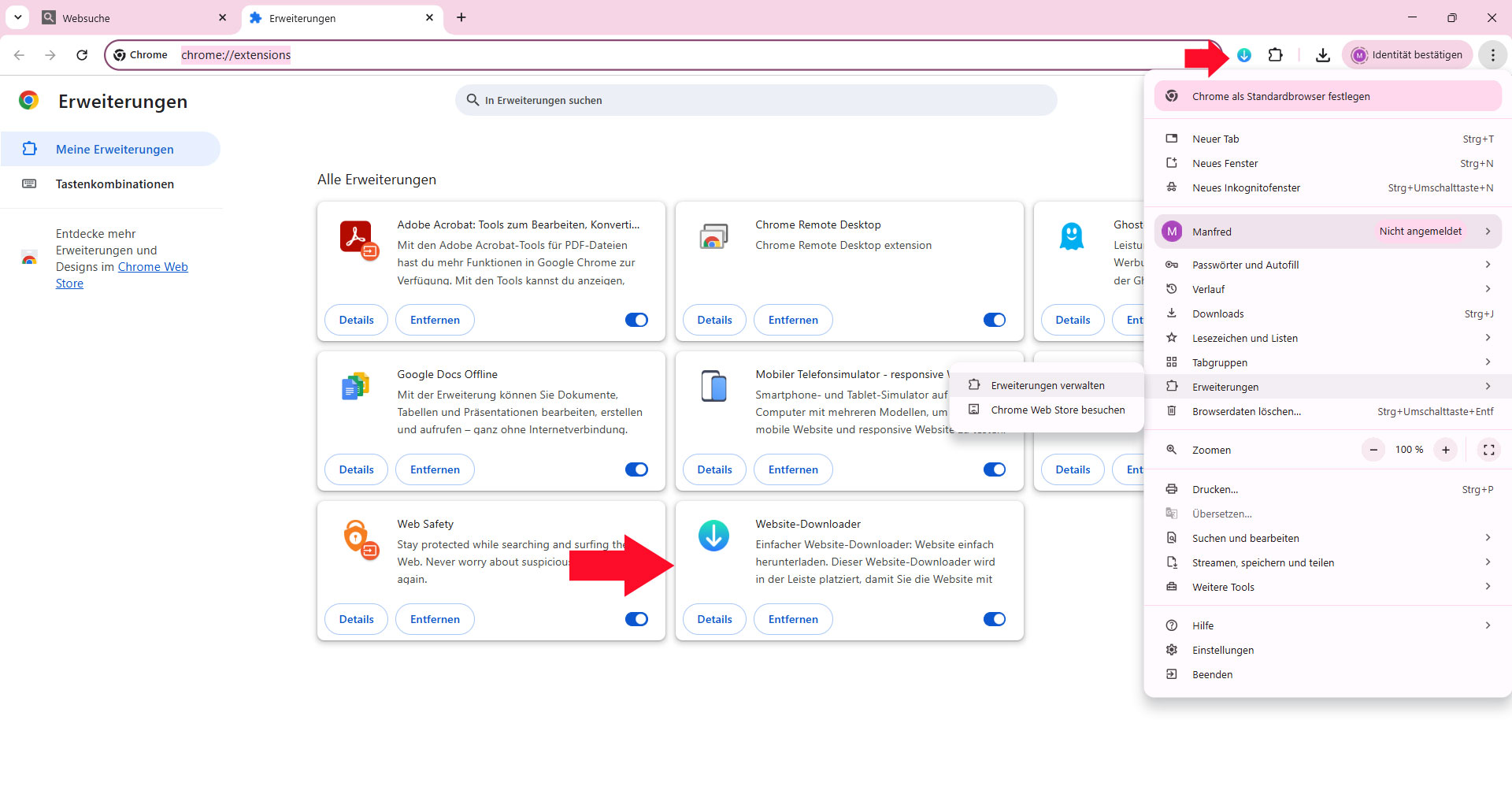
- “3 Punkte” ⇾ Erweiterungen ⇾ Erweiterungen verwalten:
- Suche nach “Website-Downloader” und/oder aktivieren.
- Seite aufrufen: Downloadsymbol klicken: Download.
- Die downgeloadete Seite befindet sich im Download-Ordner.
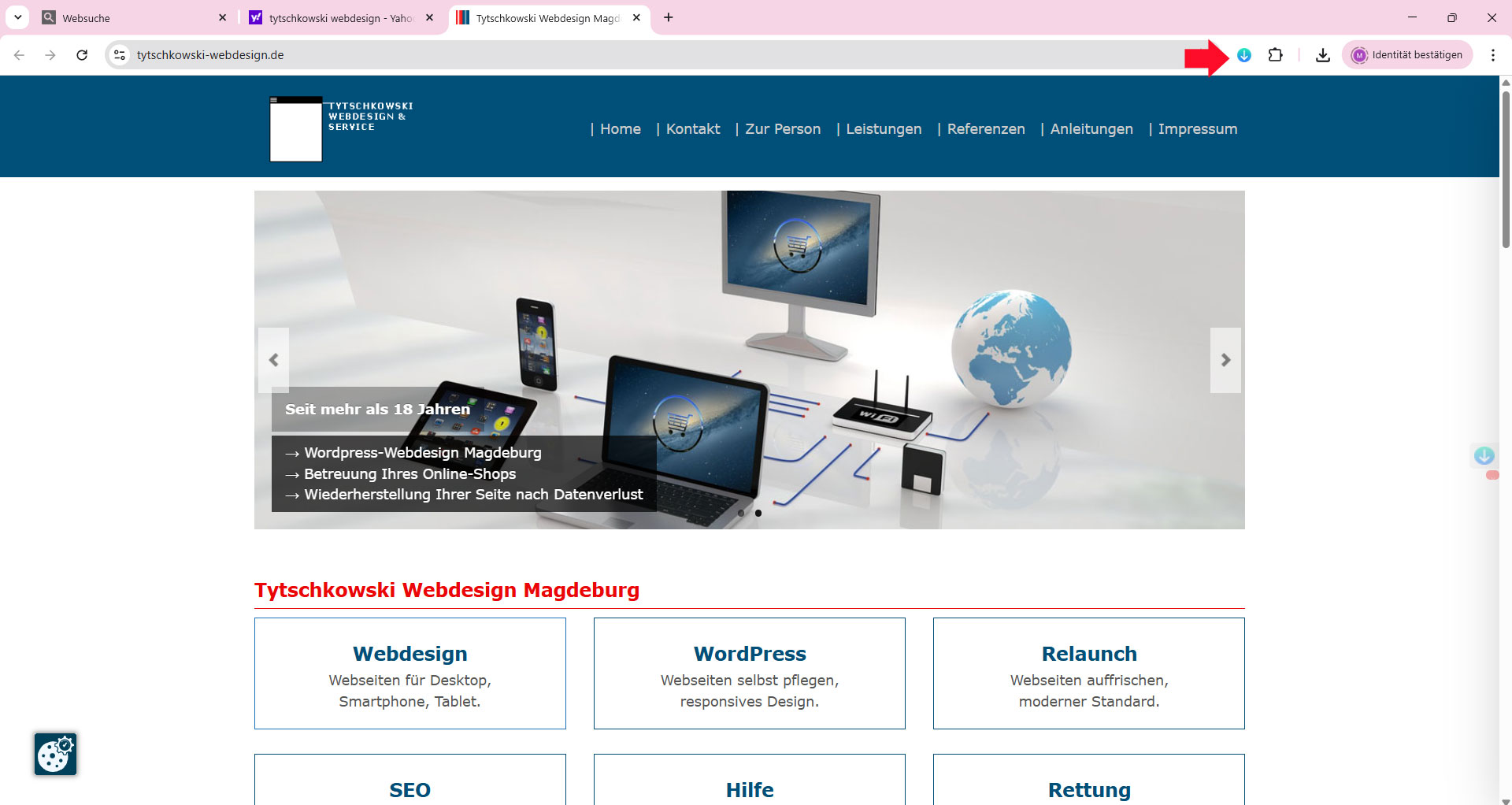
Leider ist das Tool nicht kostenlos, es exitiert nur eine 3tägige Testphase.
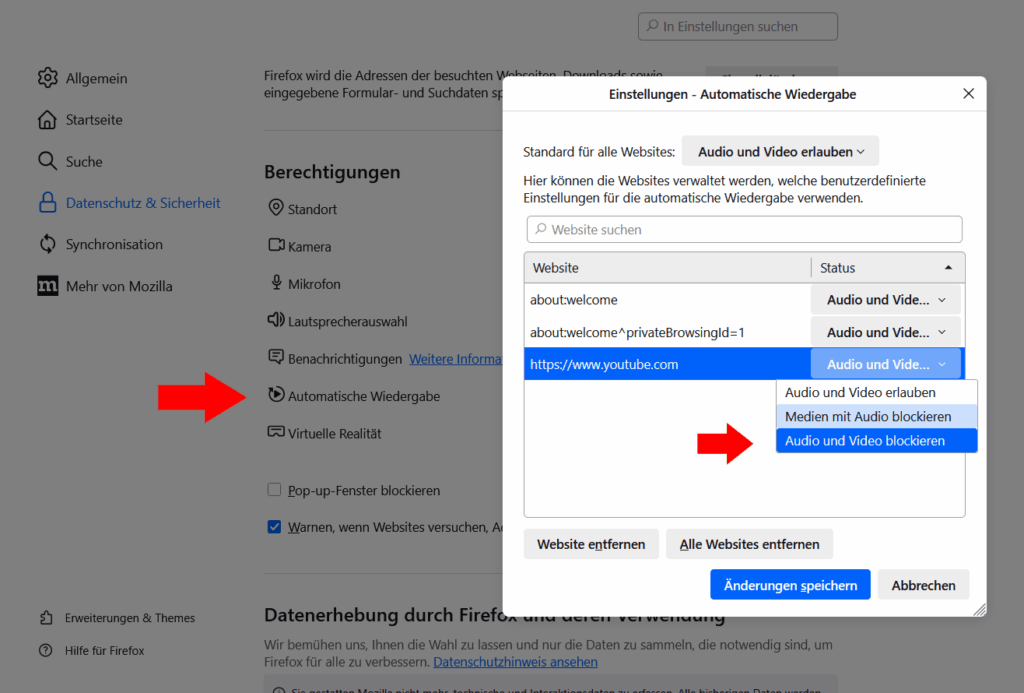
- Firefox ⇾ Einstellungen ⇾ Datenschutz & Sicherheit: nach unten scrollen.
- Berechtigungen -> Automatische Wiedergabe: Bei der entsprechenden Webseite “Audio und Video blockieren” auswählen.
- Webseite aufrufen.
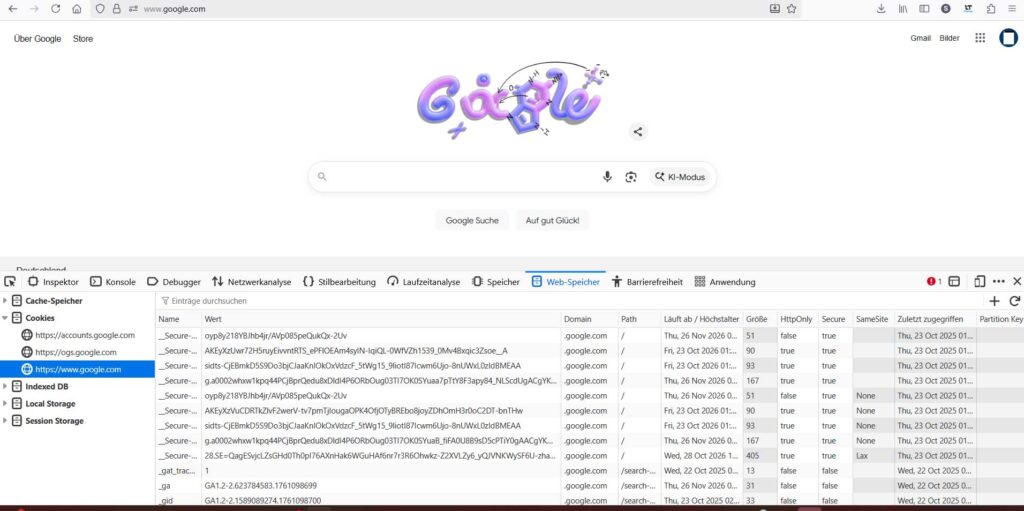
- Rechte Maustaste ⇾ “Untersuchen”
- Registerkarte “Web-Speicher”
- Links die DomainDomain Letzter Teil einer Server-Adresse (nach dem letzten Punkt). Die Domains stehen sowohl für Ländernamen, zB „de“ für Deutschland, für bestimmte Bereiche wie „com“ für commercial, „org“ für Organisation, „net“ für Network, „gov“ für govermment, „edu“ für education auswählen.
- »about:config« in Browserzeile eingeben.
- Warnhinweis bestätigen bzw. ignorieren.
- Nach »javascript.enabled« suchen.
- Auf »true« (aktiviert) oder »false« (deaktiviert) setzen.
- Windowstaste + r
- thunderbird.exe -P
firefox.exe -p
- Strg + Shift + s
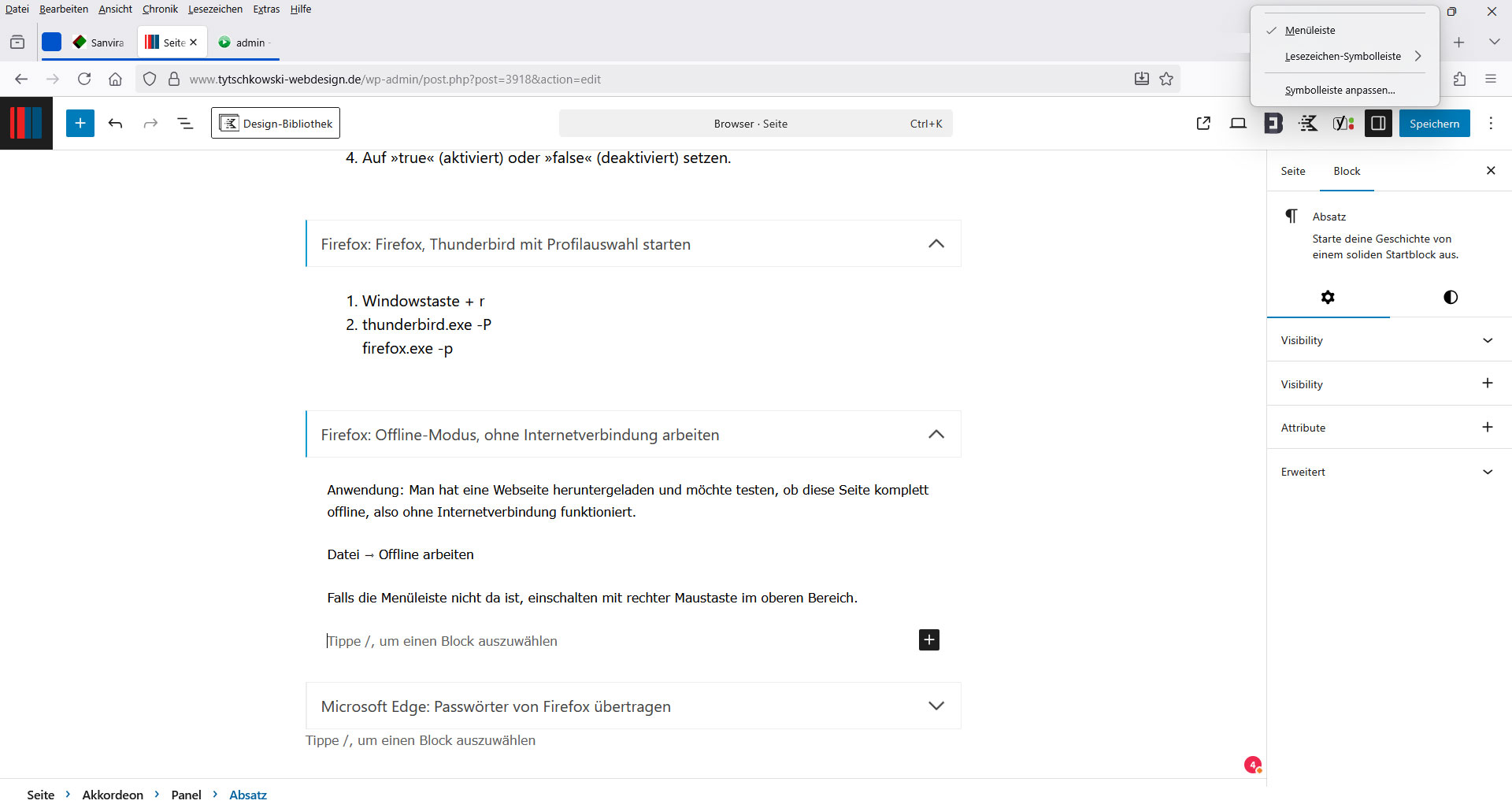
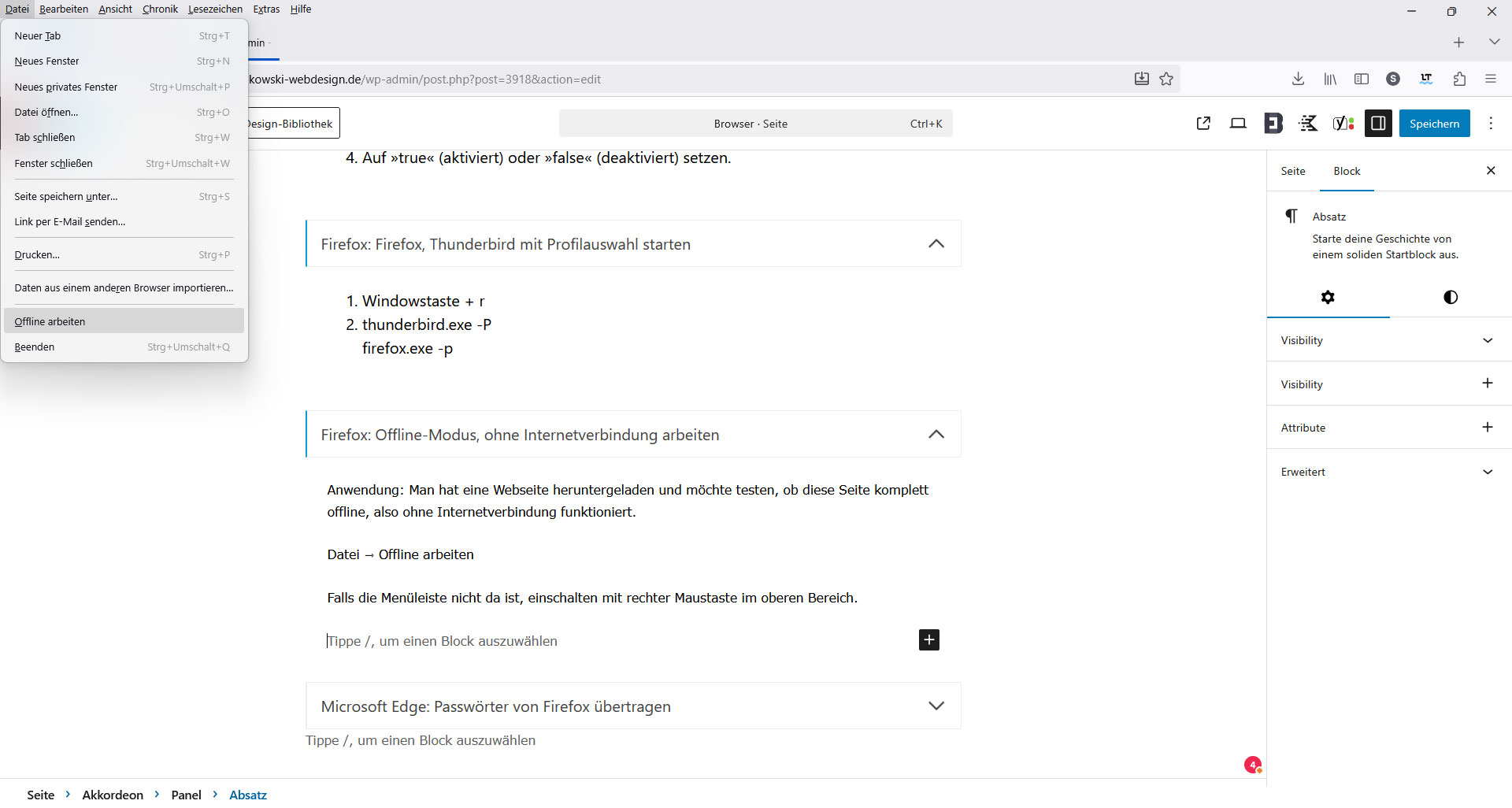
Anwendung: Man hat eine Webseite heruntergeladen und möchte testen, ob diese Seite komplett offline, also ohne Internetverbindung funktioniert.
Datei ⇾ Offline arbeiten
Falls die Menüleiste nicht da ist, einschalten mit rechter Maustaste im oberen Bereich.
Erweiterungen ⇾ Website Downloader – Source Code Copier
Fazit: Im Test war der Download brauchbar, aber unvollständig. Einzelne Bilder mussten nachträglich gedownloadet werden.

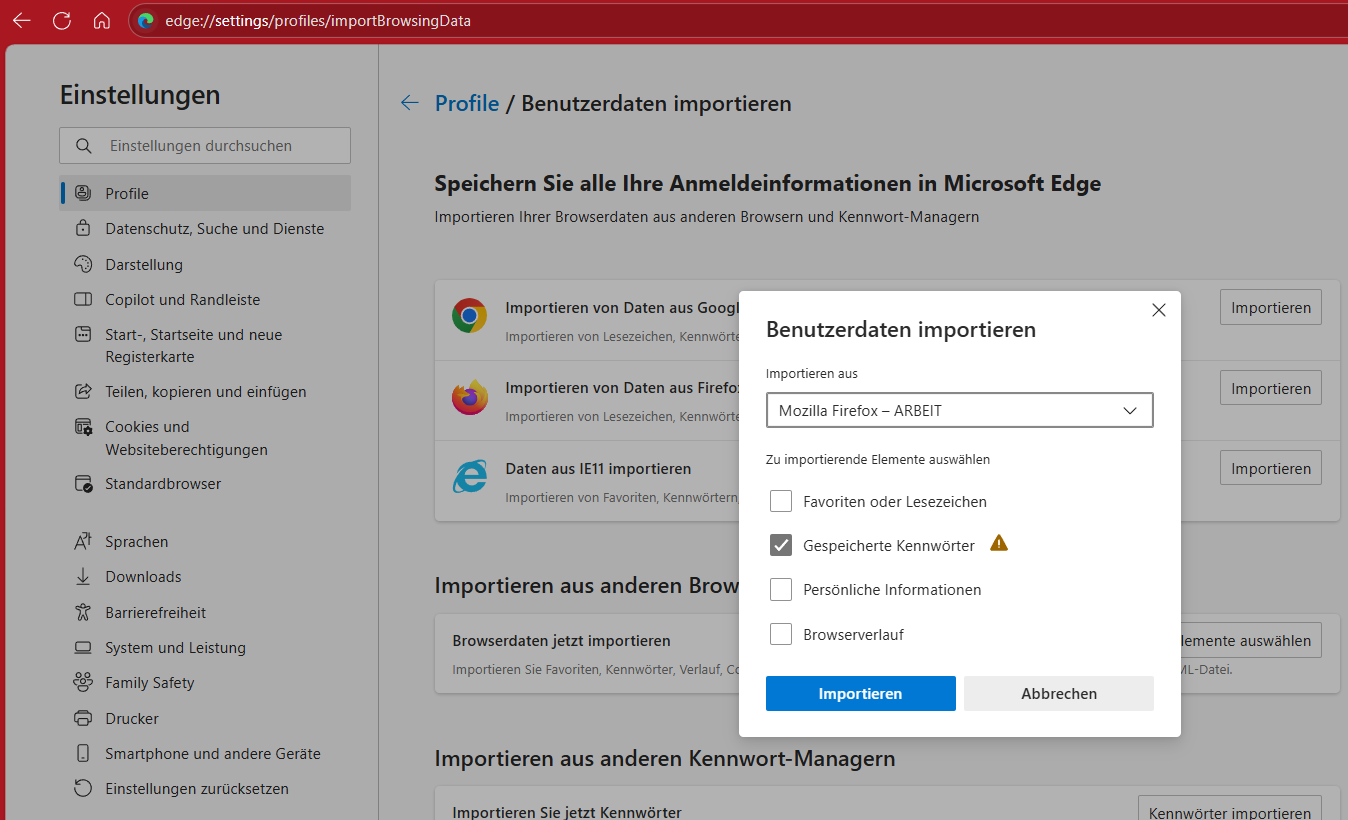
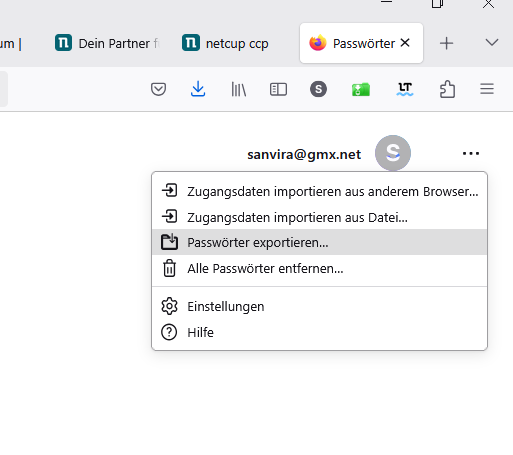
1. Passwörter aus Firefox exportieren:
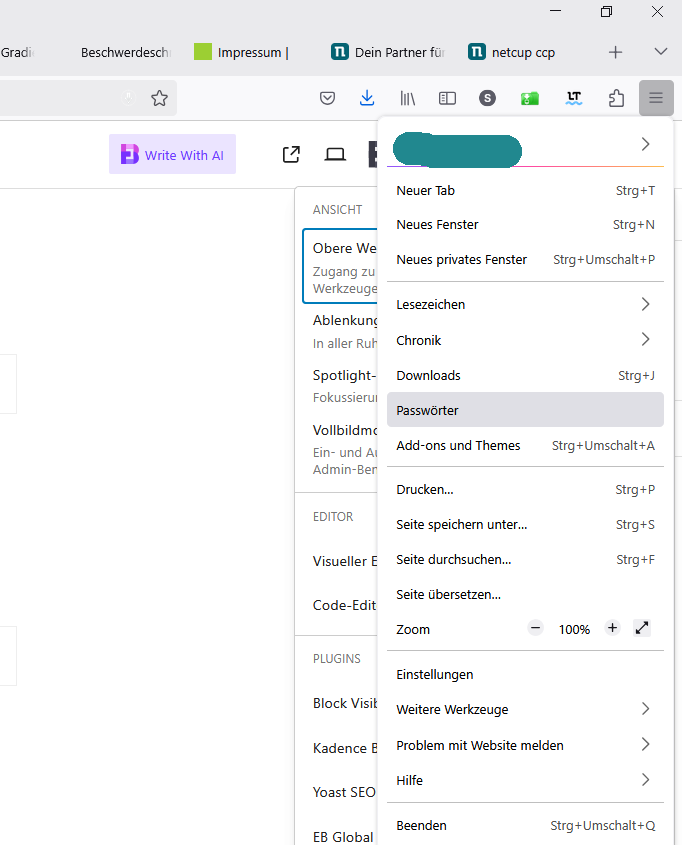
2. Datei (csv) downloaden.
3. Passwörter in Edge importieren.

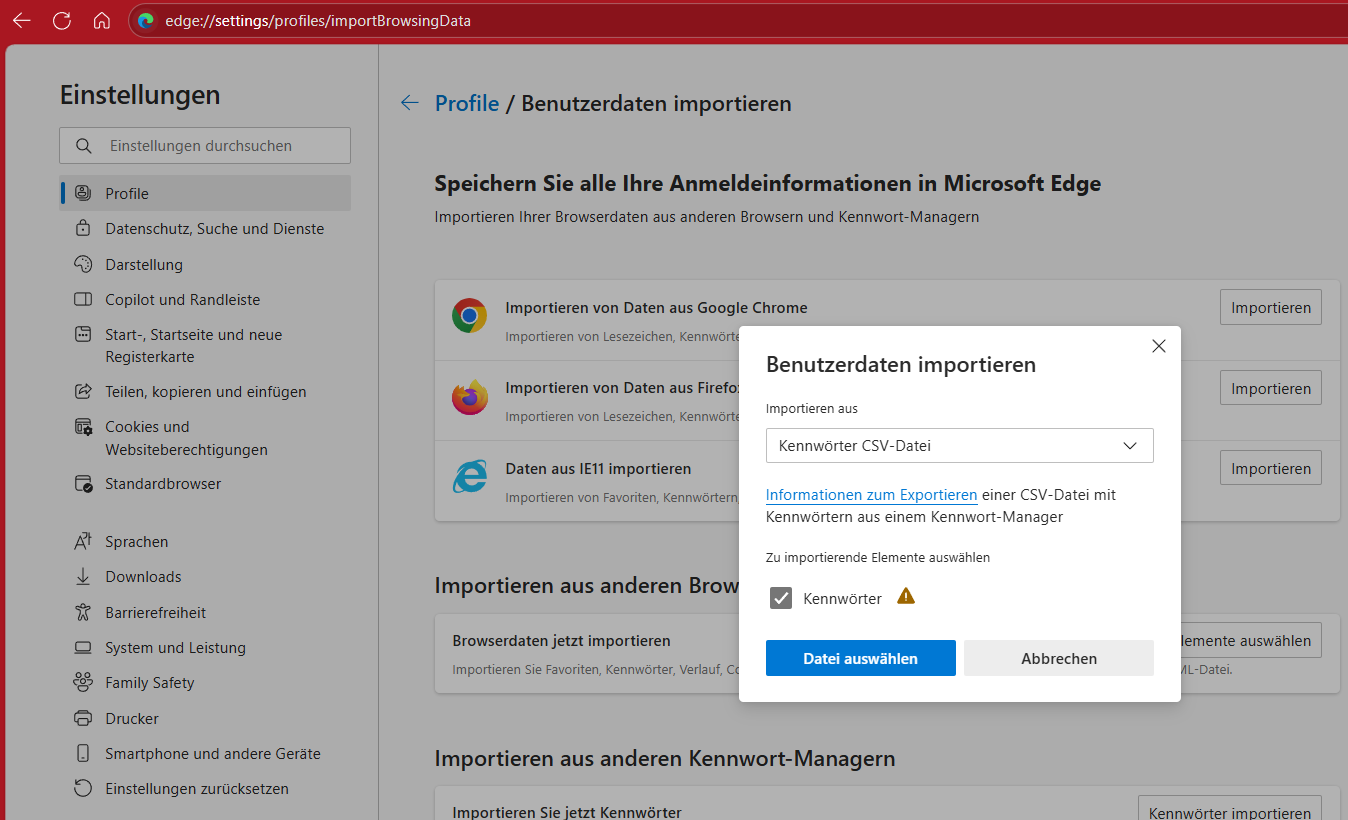
Hinweis: Alternativ kann man die Paswörter von Firefox auch direkt einfügen: